Tutorial ESP32 S3 DEVKIT 1 N16R8
IMPORTANTE:
Tutorial ESP32 S3 DEVKIT 1 N16R8
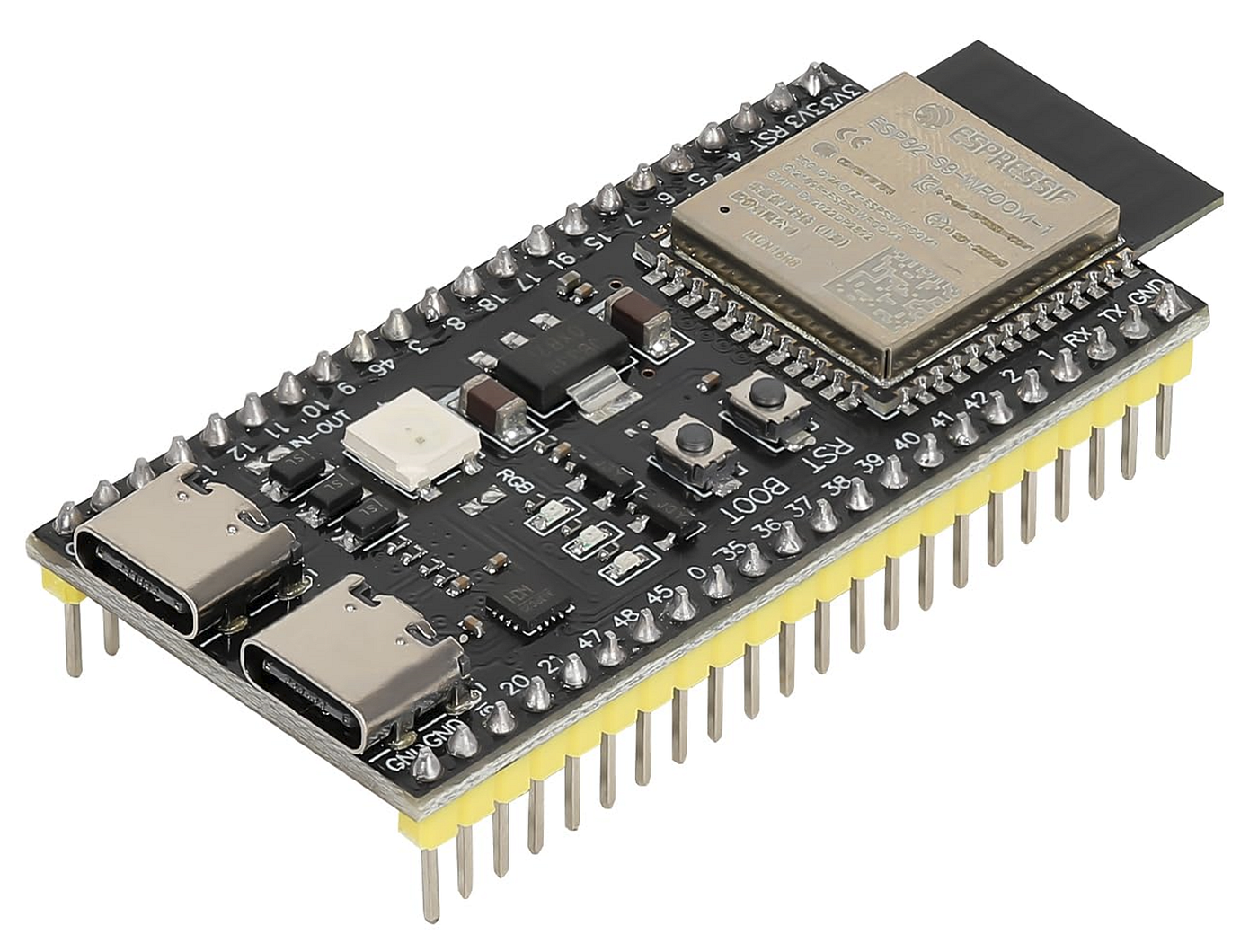
Imagen 1 — Tarjeta ESP32 S3 DEVKIT 1 N16R8
IMPORTANTE:
- La tarjeta ESP32 S3 DEVKIT 1 N16R8 necesita del controlador CH343 para que sea reconocida por la PC
- El Arduino IDE deberá tener instalado el complemento “esp32 by Espressif Systems” (en BOARDS MANAGER).
- En Arduino IDE deberás seleccionar la tarjeta ESP32S3 Dev Module
- Para cargar un sketch, se deberá ocupar el puerto USB to serial (ver imagen 2).
- Si se quiere controlar el LED RGB de la placa se deberá de puentear las terminales rotuladas como RGB (ver imagen 3)

Imagen 2 — Identificación de partes de la tarjeta ESP32 S3 DEVKIT 1 N16R8

Imagen 3 — LED RGB
1. INSTALACIÓN DEL CONTROLADOR CH343
Descargamos y descomprimimos el **controlador CH343**.

Imagen 4 — Controlador CH343
Ejecutamos el instalador que tiene por nombre SETUP, el cual se encuentra en la ruta CH343SER / CH343SER / Driver

Imagen 5 — Instalador del controlador
Una vez terminada la instalación, reiniciamos la PC para que se apliquen los cambios en el sistema.
Si se instaló correctamente el controlador, se verá así en el Administrador de dispositivos

Imagen 6 — Controlador instalado correctamente
Cuando no está instalado el controlador, aparecerá así la tarjeta ESP32 en el Administrador de dispositivos

Imagen 7 — Controlador no instalado
2. Instalación del complemento “esp32 by Espressif Systems”
Abrimos las preferencias del Arduino IDE:

Imagen 8 — Preferencias de Arduino IDE
Pegamos el siguiente enlace en el campo “Additional boards manager URLs:” y hacemos clic en el botón OK
https://dl.espressif.com/dl/package_esp32_index.json
Imagen 9 — Additional boards manager URLs
Después, nos iremos a la sección de BOARDS MANAGER haciendo click en el botón que se indica en la imagen

Imagen 10— BOARDS MANAGER
Buscamos el complemento “esp32 by Espressif Systems” y hacemos clic en el botón “INSTALL”

Imagen 11 — Instalación del complemento “esp32 by Espressif System”
Una vez terminada la instalación, cerramos y abrimos el Arduino IDE para que se apliquen los cambios.
3. Cargando el sketch Blink
Ahora, cargaremos un pequeño sketch para probar si configuramos correctamente el entorno de desarrollo. El sketch hará que empiece a parpadear el LED verde del puerto GPIO43.
NOTA: El sketch es una pequeña modificación del sketch Blink que viene en los ejemplos de Arduino IDE. El original no trae la línea #define LED_BUILTIN 43, por lo que, si cargas el original, lo más seguro es que no se verá nada.
// Blink

// Le asigna al puerto 1 el nombre LED_BUILTIN.
#define LED_BUILTIN 43

// La función setup se ejecuta una sola vez cuando se presiona el botón reset
// o cuando se energiza la tarjeta.
void setup() {
  // Inicializa el pin digital LED_BUILTIN como salida.
  pinMode(LED_BUILTIN, OUTPUT);
}

// La función loop se ejecuta una y otra vez de manera indefinida
void loop() {
  digitalWrite(LED_BUILTIN, HIGH);  // Enciende LED_BUILTIN (HIGH es el nivel de voltaje)
  delay(1000);                      // Espera un segundo
  digitalWrite(LED_BUILTIN, LOW);   // Apaga LED_BUILTIN enviando un nivel de voltaje LOW
  delay(1000);                      // Espera un segundo
Seleccionamos el puerto y la tarjeta ESP32S3 Dev Module en el Arduino IDE. En nuestro caso, de acuerdo con la imagen 6, la tarjeta ESP32 está conectada en el puerto 5.

Imagen 12 — Selección de tarjeta y puerto
Para cargarlo, hacemos clic en el botón “Upload”.

Imagen 13 — Botón Upload
Al terminar de cargar el sketch, el LED verde del puerto GPIO43 de la tarjeta ESP32 empezará a parpadear.

Imagen 14 — LED verde
No olvides visitar nuestra tienda online TRONCITY MX, en donde encontrarás los mejores productos para tus proyectos electrónicos.
¡Mucho éxito en tus proyectos!
메타데이터
- post_id
- db8dae92ceb7
- slug
- tutorial-esp32-s3-devkit-1-n16r8-db8dae92ceb7
- url
- https://medium.com/@SyrkCorp/tutorial-esp32-s3-devkit-1-n16r8-db8dae92ceb7
- canonical_url
- https://medium.com/@SyrkCorp/tutorial-esp32-s3-devkit-1-n16r8-db8dae92ceb7
- author_url
- https://medium.com/@SyrkCorp
- status
- ok
- fetched_at
- 2026-07-24 11:38:48