改寫Pubmed網頁,變成可刪減閱讀清單,原來iPad也能做到!?
[前情提要]…
改寫Pubmed網頁,變成可刪減閱讀清單,原來iPad也能做到!?
[前情提要] 筆者有一台兩年前剛入手的二手平板,只要開啟的網頁或文件是亮色背景,側排燈不到十分鐘就會開始罷工,為了更好的延續這個工作夥伴的壽命,筆者平常無論上網、瀏覽文件都需要設定深色模式。然而,Pubmed網頁的文章清單只有淺色介面,所以這次要來挑戰改造Pubmed文章清單網頁,並且使用者可以刪刪減剪成閱讀清單儲存!
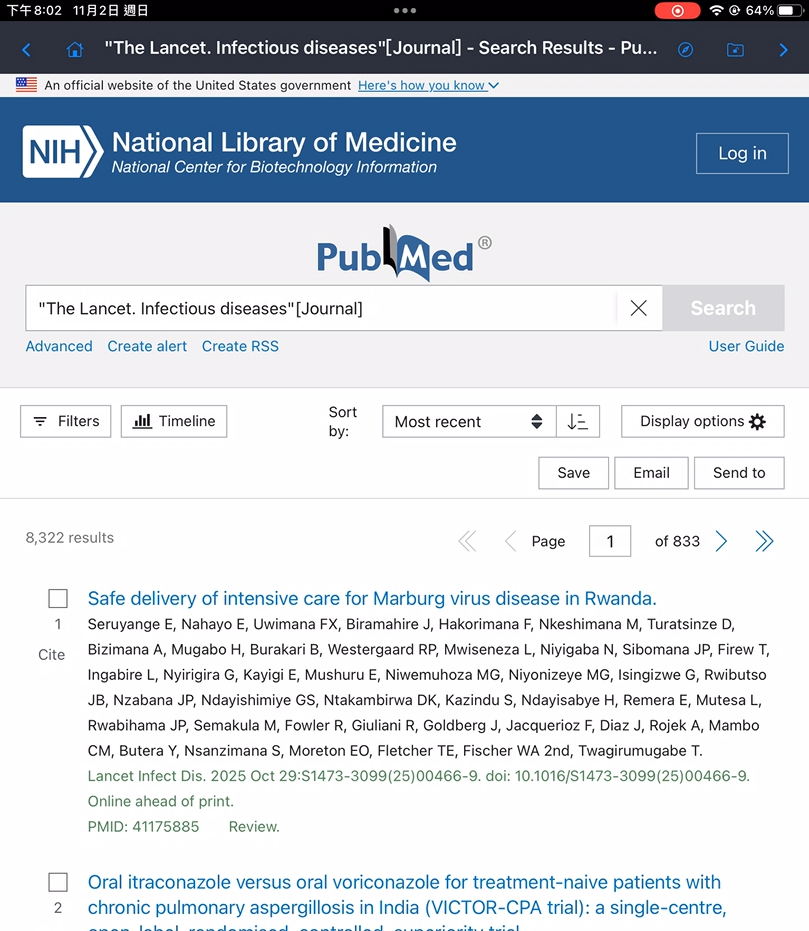
Pubmed搜索之後文章清單介面為白色底,找不到可以更動背景顏色的設定
Step 1:確認iPad內已安裝Python程式碼編譯軟體(這裡用Carnets)
雖然iPad 並非設計來長期作為正式的網頁伺服器,但透過特定 App 或開發工具,還是可以執行本地 Jupyter Notebook,用於簡單網頁的個人測試、資料擷取、即時分析、教學展示相當足夠了。App的部分我使用Carnets(免費),付費的App可考慮Pythonista或Juno,看App store評論功能算完整。
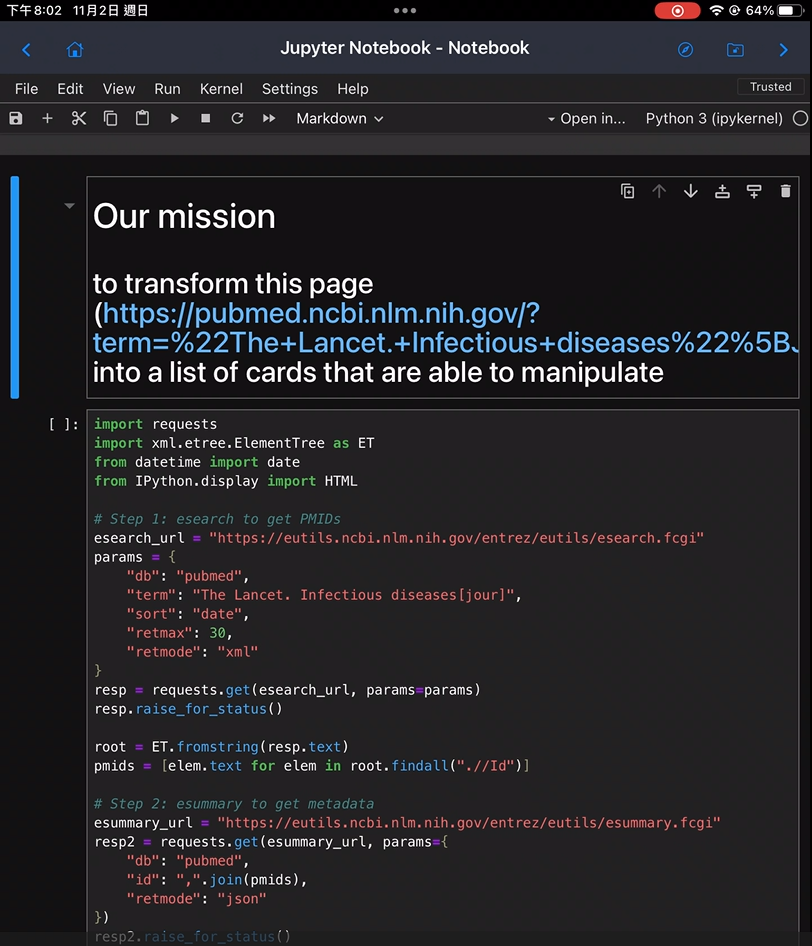
Carnets使用中畫面
Step 2:請AI幫忙程式碼撰寫任務,並執行
程式碼的部分就請AI幫忙生成(這裡用Copilot),可省去一大段研究API的功夫,跟AI對話的結果後來決定利用NCBI提供的E-utilities功能(伺服器比較不會因為懷疑你是機器人擋掉連線)。
大致程式邏輯如下:
- 呼叫API得到PMIDs、metadata
- 根據拿到的資訊分別製作相應HTML元素
- 將所有HTML元素合併成一個網頁
執行程式之後就會得到下面這個改寫過的網頁:
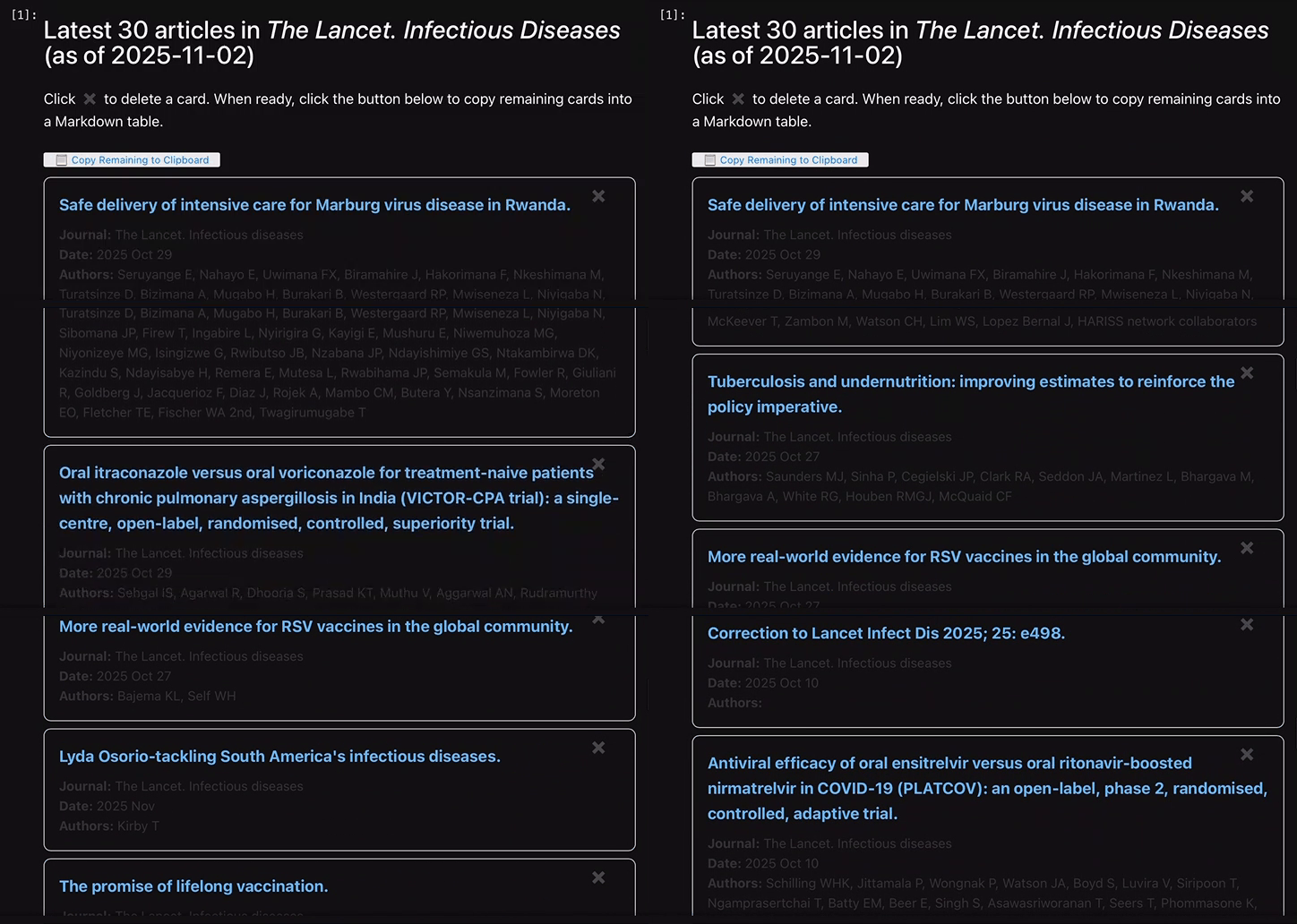
原本Pubmed的文章清單變成深色底,而且使用者可以按X按鈕決定誰需要刪掉
Step 3:輸出Markdown表格
本範例改寫過後的網頁有提供一個按鈕,點擊之後會將剩下的文章清單輸出成Markdown格式表格,並暫時儲存在剪貼簿裡。找個可顯示Markdown表格的地方顯示就大功告成(這裡一樣用Jupyter,Microsoft Word其實也可以)!
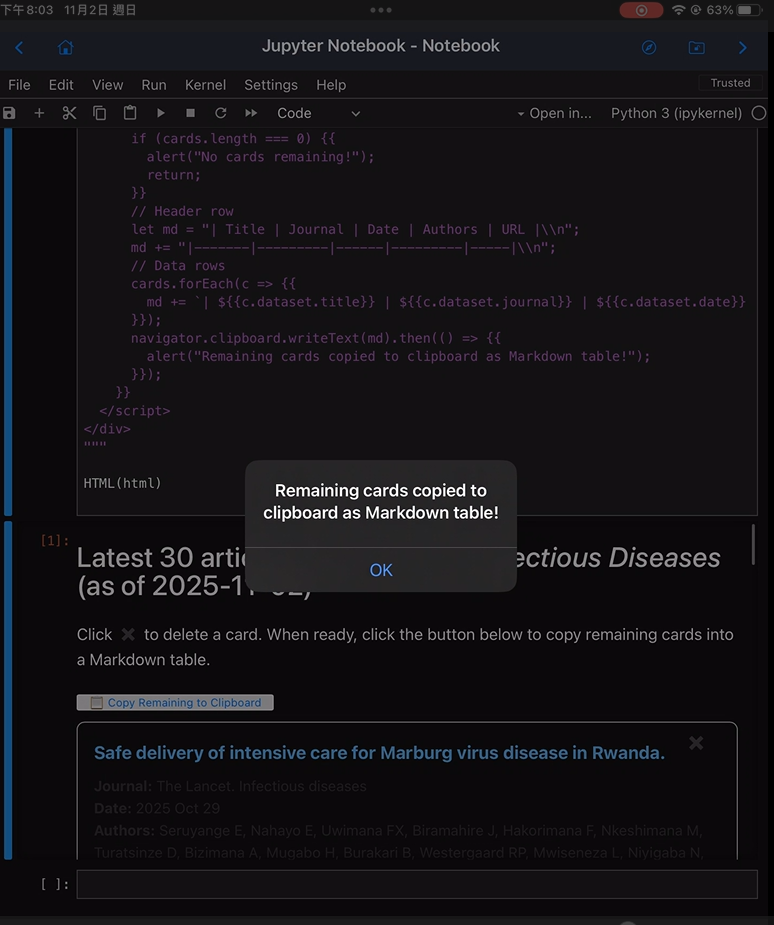
點擊"Copy Remaining to Clipboard"按鈕就可以得到由剩下的文章清單組成的Markdown格式表格

從剪貼簿取出Markdown格式文字貼上後可以得到閱讀清單表格
— — — — — — — — — — — — — — — — — — — — —
小結
在這個AI逐漸盛行的時代,有很多過去筆者要花上半天甚至一整天的任務可以顯著縮短時間完成,這樣的幫助才真正確實節省了筆者的時間還有精力,讓筆者可以更專注在其他需要連貫思考的邏輯或策略上不被中斷太久。今天提供一個有趣的小實驗,說明運用AI增進效率可以從很多不同面向。
메타데이터
- post_id
- dedbfc19bbf5
- slug
- 改寫pubmed網頁-變成可刪減閱讀清單-原來ipad也能做到-dedbfc19bbf5
- url
- https://medium.com/@robinlan2003/%E6%94%B9%E5%AF%ABpubmed%E7%B6%B2%E9%A0%81-%E8%AE%8A%E6%88%90%E5%8F%AF%E5%88%AA%E6%B8%9B%E9%96%B1%E8%AE%80%E6%B8%85%E5%96%AE-%E5%8E%9F%E4%BE%86ipad%E4%B9%9F%E8%83%BD%E5%81%9A%E5%88%B0-dedbfc19bbf5
- canonical_url
- https://medium.com/@robinlan2003/%E6%94%B9%E5%AF%ABpubmed%E7%B6%B2%E9%A0%81-%E8%AE%8A%E6%88%90%E5%8F%AF%E5%88%AA%E6%B8%9B%E9%96%B1%E8%AE%80%E6%B8%85%E5%96%AE-%E5%8E%9F%E4%BE%86ipad%E4%B9%9F%E8%83%BD%E5%81%9A%E5%88%B0-dedbfc19bbf5
- author_url
- https://medium.com/@robinlan2003
- status
- ok
- fetched_at
- 2026-07-15 21:06:02