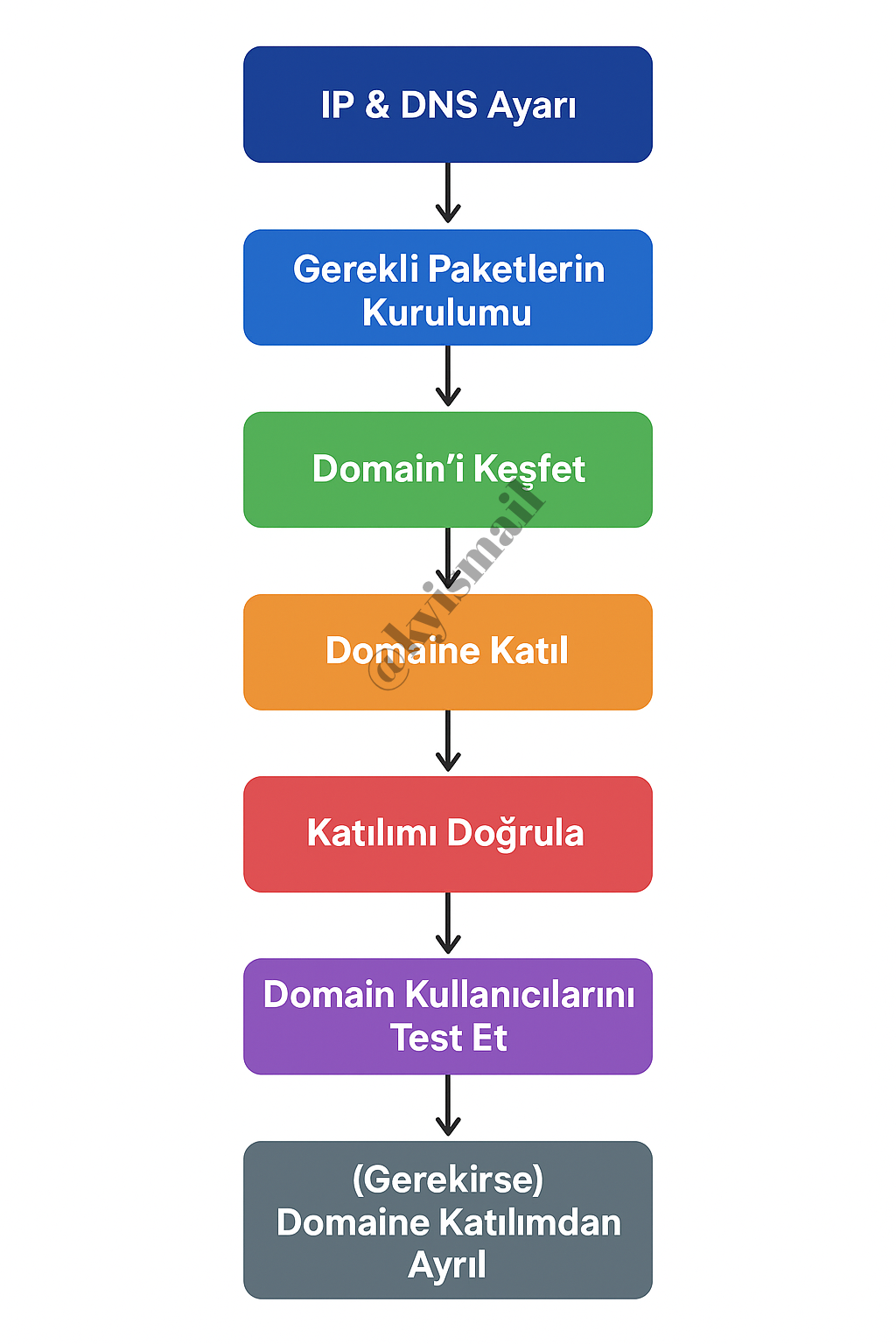
Windows Server’da Hostname ve Statik IP Ayarı (Adım Adım)
Sanal makina normal şartlarda random bir isim atıyor. Bu makinayı server olarak kullanacağımız için her seferinde bu random isim uğraştırıp…
Windows Server’da Hostname ve Statik IP Ayarı (Adım Adım)
Sanal makina normal şartlarda random bir isim atıyor. Bu makinayı server olarak kullanacağımız için her seferinde bu random isim uğraştırıp karmaşıklığa sebebiyet verebilir. Bundan dolayı kolay olsun diye kendimiz bu makinanın ismini değiştireceğiz.
- This PC simgesine sağ tıklayın ve açılan menüden “Properties” seçeneğini seçin.
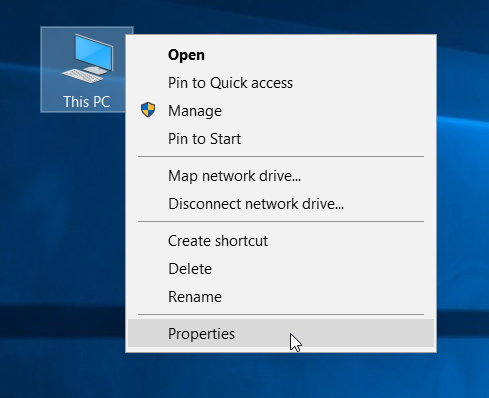
- Açılan sayfada sağ tarafta yer alan “Change settings” seçeneğine tıklayın.

- Yeni pencerede sağ ortada bulunan “Change” butonuna tıklayın.

- Computer name alanına yeni bilgisayar adını girin. 👉 Örneğin ben Domain Controller kuracağım için kısaltma olarak DC ismini verdim. Siz kendi senaryonuza uygun bir isim tercih edebilirsiniz

Değişikliklerin geçerli olabilmesi için Windows sizden yeniden başlatma isteyecektir. Açılan kutudan “Restart now” seçeneğini seçin.
Artık bilgisayarınızın ismi değişmiş olacak 🎉
Windows Server’da Dinamik IP’yi Statik IP’ye Çevirme

Domain Controller kurulmadan önce yapılması gereken en önemli adımlardan biri, sunucuya sabit (statik) bir IP adresi vermektir. Çünkü eğer IP adresi otomatik (dinamik) olarak alınırsa, ilerleyen zamanda IP değişebilir ve istemcilerin domain’e bağlanmasında sorun yaşanabilir.
Aşağıdaki adımları takip ederek dinamik IP’yi statik IP’ye çevirebilirsiniz:
- En altta, görev çubuğunda bulunan Ethernet simgesine sağ tıklayın. Açılan menüden “Open Network and Sharing Center” seçeneğini seçin.

- Karşınıza çıkan pencerede, “Connections: Ethernet” yazan bağlantıya tıklayın.

- Açılan küçük pencereden “Details…” butonuna tıklayın.

- Bu ekranda cihazın mevcut ağ bilgileri (IP adresi, Subnet Mask, Gateway, DNS) görüntülenecektir. 👉 Bu bilgileri bir kenara not edin veya ekran görüntüsü alın.

- Kaydetme işlemini yaptıktan sonra pencereyi close’a basarak kapatın. Ardından açık olan bağlantı penceresinde “Properties” seçeneğine tıklayın.

- Açılan listeden “Internet Protocol Version 4 (TCP/IPv4)” seçeneğine çift tıklayın. Karşınıza yeni bir pencere gelecektir.

7.Dördüncü adımda kaydettiğiniz bilgileri bu ekranda manuel olarak girin:
- IP address → Not ettiğiniz IP adresi
- Subnet mask → Ağ maskesi
- Default gateway → Varsayılan ağ geçidi
- Preferred DNS server → DNS adresi
Gerekli bilgileri yazdıktan sonra OK diyerek ayarları kaydedin.

Artık bilgisayarınız dinamik IP yerine sabit bir IP adresi kullanacak.
✅ Bu adımla birlikte:
- Sunucunun adı belirlenmiş oldu.
- Statik IP adresi de ayarlanmış oldu.
Artık makine Domain Controller kurulumu için tamamen hazır hale gelmiştir.
메타데이터
- post_id
- e1858a4d756d
- slug
- windows-serverda-hostname-ve-statik-ip-ayarı-adım-adım-e1858a4d756d
- url
- https://medium.com/@kyismail/windows-serverda-hostname-ve-statik-ip-ayar%C4%B1-ad%C4%B1m-ad%C4%B1m-e1858a4d756d
- canonical_url
- https://medium.com/@kyismail/windows-serverda-hostname-ve-statik-ip-ayar%C4%B1-ad%C4%B1m-ad%C4%B1m-e1858a4d756d
- author_url
- https://medium.com/@kyismail
- status
- ok
- fetched_at
- 2026-07-18 10:19:35