Retoque de imagen
Esta actividad tiene como objetivo emplear la herramienta digital en la edición y manipulación de una imagen para retocar o reconstruir un…
Retoque de imagen
Esta actividad tiene como objetivo emplear la herramienta digital en la edición y manipulación de una imagen para retocar o reconstruir un registro fotográfico dañado con el uso del programa Photoshop.
En este caso, retocaremos una fotografía del conocido actor Brad Pitt.
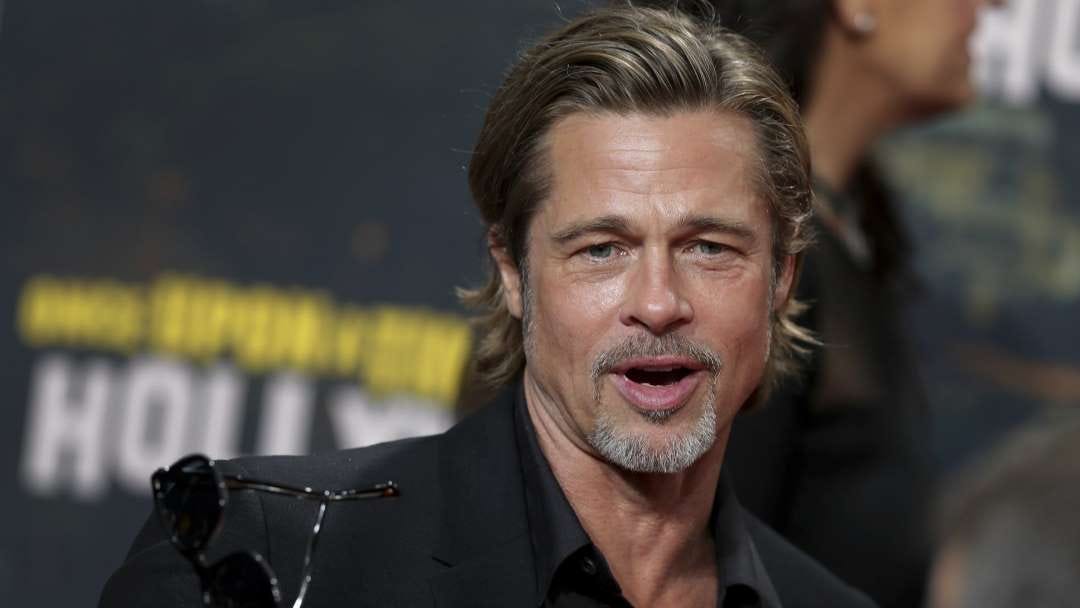
Fotografía original — Brad Pitt
- Herramientas a utilizar:
Para este ejercicio haremos uso de las herramientas Pincel corrector puntual, Tampón de clonar, Lazo poligonal y Sobreexponer.

Herramienta Pincel corrector puntual
- Pincel corrector puntual: Esta herramienta permite pintar directamente sobre una imagen con un pincel, lo cual ayuda a eliminar elementos indeseados o imperfecciones que presenta la imagen.

Herramienta Tampón de clonar
- Tampón de clonar: Es una herramienta práctica que sirve para copiar una zona de la imagen en otra, ya sea para eliminar defectos de una imagen o duplicar objetos.

Herramienta Lazo poligonal
- Lazo Poligonal: Es utilizada para conseguir una selección, la cual estará compuesta por rectas entre los puntos marcados que forman un polígono

Herramienta Sobreexponer
- Sobreexponer: Sirve para aumentar la exposición de la zona en donde a hayas aplicado.
- Proceso:
Primero abrí la imagen en Photoshop y verifiqué el modo de color del documento, el cual debe ser el modo RGB. Para lo cual hice clic en Imagen/ Modo/ Color RGB.

Para observar los cambios entre la imagen original y la imagen retocada, realicé una copia de esta y asigné nombres distintos a ambas capas.

Primero trabajé con la herramienta Pincel corrector puntual y ajusté el tamaño de pincel a 10px para corregir las arrugas que se observan en la zona de la frente.
Luego para la corrección de ojeras ajusté el pincel a 7 px y realizar una mejor modificación. De esa manera continué con las marcas a los lados de los ojos, los párpados, las mejillas y la nariz.
Debido a que aún se daba la impresión de las marcas en la frente, utilicé la herramienta Tampón de clonar y ajusté el pincel a 10 px y empecé a modificar.

Con la herramienta Lazo poligonal seleccioné las partes blancas de los ojos para luego poder sobreexponerlas, ya que es común en personas mayores que se oscurezca esa parte de los ojos, por lo que decidí retocar esa zona.

- Resultado final:

Fotografía retocada — Brad Pitt

Comparación entre imagen original y retocada
Referentes:
- Oliveras, C. A. (2019, 25 diciembre). 43. Pincel corrector puntual (Curso básico de Photoshop CC). Photoshopeando. [https://www.photoshopeando.com/2019/12/25/43-pincel-corrector-puntual-curso-basico-de-photoshop-cc/](http://Oliveras, C. A. (2019, 25 diciembre). 43. Pincel corrector puntual (Curso básico de Photoshop CC). Photoshopeando. https://www.photoshopeando.com/2019/12/25/43-pincel-corrector-puntual-curso-basico-de-photoshop-cc/)
- A. (2017, 23 febrero). Herramientas fotográficas de Photoshop: Tampón de clonar. FERFOTOblog (el blog de www.ferfoto.es)..) https://www.ferfoto.es/ferfotoblog/tecnica/herramientas-de-photoshop-tampon-de-clonar/
메타데이터
- post_id
- e1b100292ecf
- slug
- retoque-de-imagen-e1b100292ecf
- url
- https://medium.com/@camila-jga0104/retoque-de-imagen-e1b100292ecf
- canonical_url
- https://medium.com/@camila-jga0104/retoque-de-imagen-e1b100292ecf
- author_url
- https://medium.com/@camila-jga0104
- status
- ok
- fetched_at
- 2026-07-28 08:20:09