Cómo usar la placa ESP32 cp2102 de 38 pines con Arduino IDE
IMPORTANTE
Cómo usar la placa ESP32 cp2102 de 38 pines con Arduino IDE

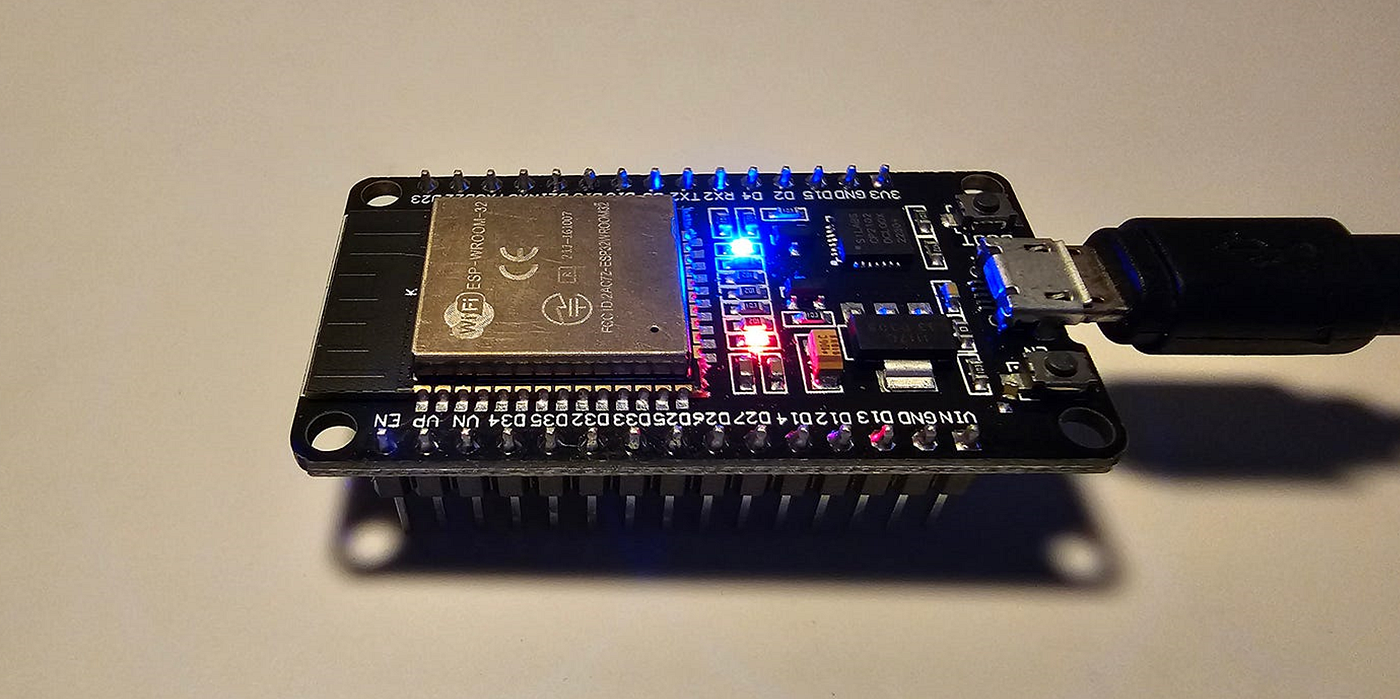
Imagen 1 — ESP32 cp2102 de 38 pines
IMPORTANTE
- La tarjeta ESP32 necesita del controlador CP2102 para que sea reconocida por la PC.
- La tarjeta ESP32 deberá de estar conectada directamente a la PC para ser programada, no a través de la tarjeta de expansión.
- El Arduino IDE deberá de tener instalado el complemento “esp32 by Espressif Systems” (en BOARDS MANAGER).
- En Arduino IDE deberás seleccionar la tarjeta “DOIT ESP32 DEVKIT VI”.
- Cuando se está cargando un sketch en la tarjeta ESP32 se deberá de mantener presionado el botón BOOT (ver Anexo 1 para hacer que entre en Flashing Mode automáticamente).
1. INSTALACIÓN DEL DRIVER
Descargar el controlador **CP2102 (para Windows) y descomprimirlo. Dentro de la carpeta encontraremos 2 archivos ejecutables, si tu PC es de 64 bits ejecuta el que tiene por nombre CP210xVCPlnstaller_x64.**

Imagen 2 — Instalador del controlador
Si tu sistema operativo es MacOS o Linux, por favor, descarga el controlador en este **enlace**.
Si se instaló correctamente el controlador, cuando conectamos la tarjeta ESP32 a la PC aparecerá así en el administrador de dispositivos, en la sección Puertos COM & LPT.

Imagen 3 — Puertos COM & LPT
Si no está instalado el controlador, por lo regular, aparecerá en Otros dispositivos y con símbolo de warning ⚠️.

Imagen 4 — Controlador no instalado
Si no aparece ni en Puertos COM & LPT ni en Otros dispositivos, puede ser por las siguientes razones:
- El cable USB que se está ocupando solo trae 2 hilos en su interior. Se encenderá el LED rojo de la tarjeta porque se está energizando, pero no habrá transmisión de datos. Se necesita un cable USB con 4 hilos (2 de alimentación y 2 de datos) para que se pueda establecer comunicación entre la PC y la tarjeta ESP32.
- El cable USB está dañado. Probar con otro cable.
- El puerto de la PC está dañado. Intenta con otro puerto.
- La tarjeta ESP32 está dañada.

Imagen 5 — tipos de cables USB
2. INSTALACIÓN DEL COMPLEMENTO DE ESPRESSIF
Abrimos preferencias del Arduino IDE

Imagen 6 — Preferencias del Arduino IDE
Pegamos en el campo “Additional boards manager URLs:” el siguiente enlace:
https://dl.espressif.com/dl/package_esp32_index.json
Imagen 7 — Campo Additional boards manager URLs
Abrimos Boards Manager haciendo clic sobre el botón indicado en la Imagen 8

Imagen 8 — Boards manager
Buscamos el complemento “esp32 by Espressif Systems” y hacemos clic en el botón “INSTALL”

Imagen 9 — Instalar complemento “esp32 by Espressif Systems”
Una vez terminada la instalación, cerramos y abrimos el Arduino IDE para que se apliquen los cambios.
3. CARGANDO EL SKETCH BLINK
Para comprobar si configuramos correctamente el Arduino IDE, vamos a cargar el siguiente sketch.
Ahora, cargaremos un pequeño sketch para probar si configuramos correctamente el entorno de desarrollo. El sketch se encuentra en la siguiente ubicación:
File/Examples/01.Basics/Blink

Imagen 10— Sketch Blink
Seleccionamos el puerto y la tarjeta DOIT ESP32 DEVKIT V1 en el Arduino IDE. En nuestro caso, de acuerdo con la Imagen 3, la tarjeta ESP32 está conectada en el puerto 6.

Imagen 11 — Seleccionar tarjeta y puerto
Para cargarlo, hacemos clic en el botón “Upload”, al mismo tiempo que mantenemos presionado el botón BOOT de la tarjeta ESP32. En cuanto veamos que empieza la carga del sketch, soltamos el botón BOOT

Imagen 12 — Cargando sketch
NOTA: En algunas tarjetas no es necesario presionar el botón BOOT, por lo que te sugiero que primero lo intentes sin presionar el botón, si no carga así, entonces, será necesario presionar el botón BOOT (ver Anexo 1 para una solución a este detalle)

Imagen 13 — Botón Upload
Al terminar de cargar el sketch, el LED azul de la tarjeta ESP32 empezará a parpadear.

Imagen 14 — LED azul
Anexo 1
Si nuestra tarjeta es de las que necesitan que se presione el botón BOOT cada que se carga un sketch, podemos hacer que entre en Flashing Mode automáticamente colocando un capacitor electrolítico de 10uF entre el pin EN y GND. Conectamos el pin negativo del capacitor al puerto GND y el pin positivo al puerto EN, así como se muestra en la siguiente imagen.
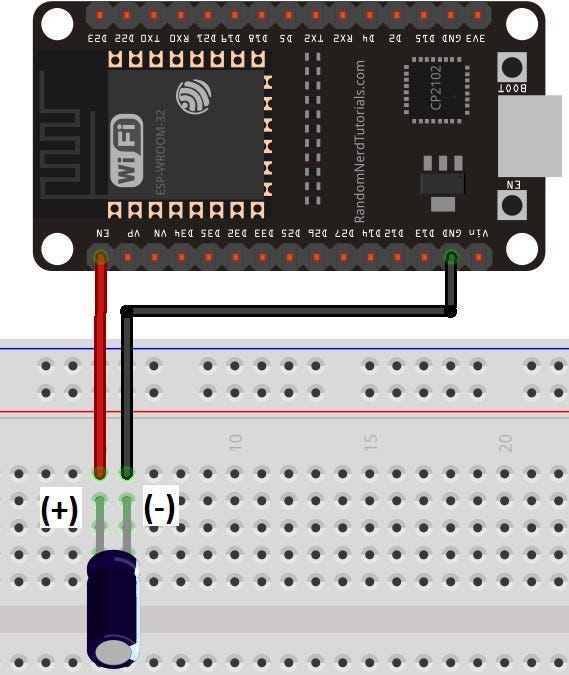
Imagen 15 — Flashing Mode automático
De esta manera, ya no habrá necesidad de presionar el botón BOOT cada que queramos subir un sketch.
No olvides visitar nuestra tienda online TRONCITY MX, en donde encontrarás los mejores productos para tus proyectos electrónicos.
메타데이터
- post_id
- e57edbb5d172
- slug
- cómo-usar-la-placa-esp32-cp2102-de-38-pines-con-arduino-ide-e57edbb5d172
- url
- https://medium.com/@SyrkCorp/c%C3%B3mo-usar-la-placa-esp32-cp2102-de-38-pines-con-arduino-ide-e57edbb5d172
- canonical_url
- https://medium.com/@SyrkCorp/c%C3%B3mo-usar-la-placa-esp32-cp2102-de-38-pines-con-arduino-ide-e57edbb5d172
- author_url
- https://medium.com/@SyrkCorp
- status
- ok
- fetched_at
- 2026-07-23 19:43:10