Como Fazer um Bom README para o Seu Perfil no GitHub?
Um README bem construído no perfil do GitHub é essencial para se destacar e atrair a atenção de recrutadores, colaboradores e outros…
Como Fazer um Bom README para o Seu Perfil no GitHub?
Um README bem construído no perfil do GitHub é essencial para se destacar e atrair a atenção de recrutadores, colaboradores e outros profissionais da área. Ele funciona como uma porta de entrada, fornecendo uma visão clara sobre suas habilidades, projetos e o que você tem a oferecer. Um README impactante pode fazer uma grande diferença na sua visibilidade e credibilidade dentro da comunidade de desenvolvedores.
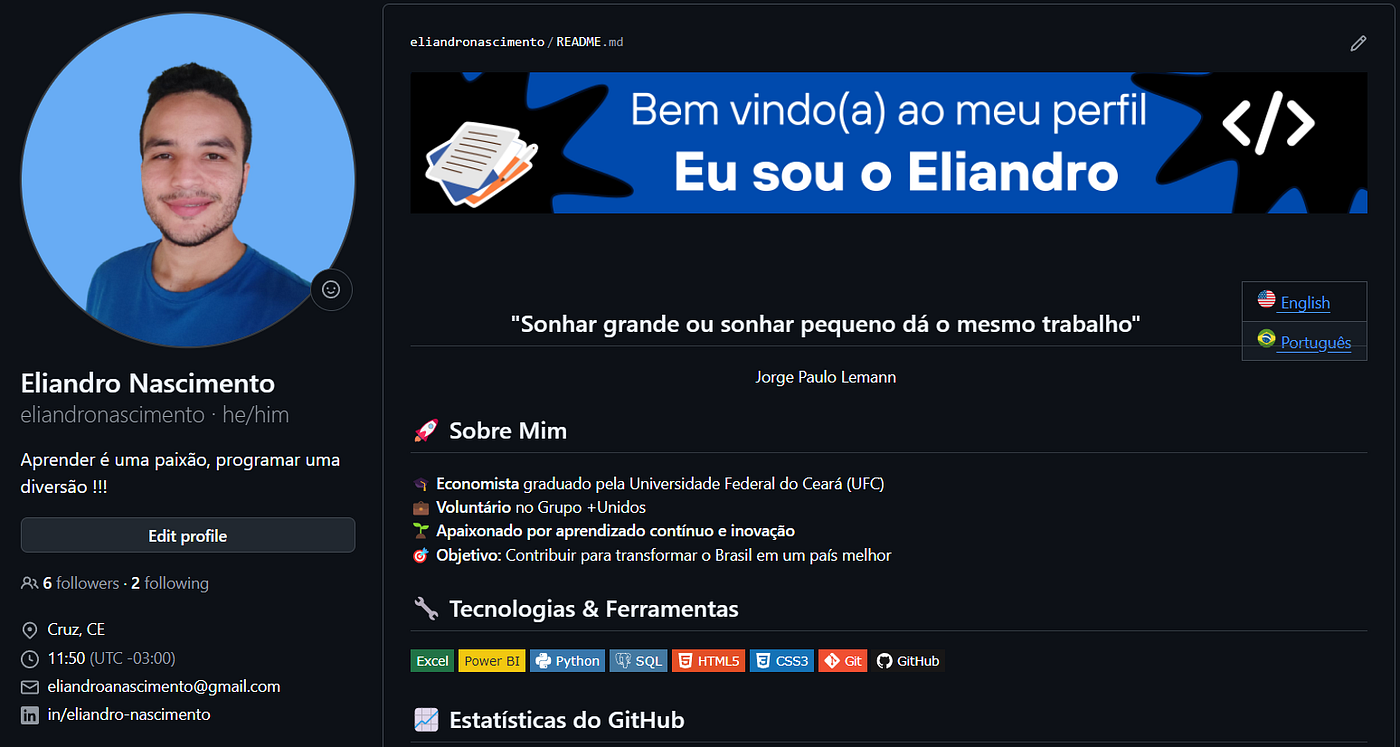
Esse artigo vai explorar as melhores práticas e referências para criar um README que se destaque, utilizando como referência alguns dos melhores perfis do GitHub.
Antes de fazer o próprio README, é importante ter uma boa foto do perfil, seguindo um padrão também que pode ser usando no linkedin — uma foto que tenha boa vestimenta, boa iluminação no fundo legal e com um ângulo de perfil.
Definindo a foto do perfil
Uma foto profissional no GitHub, embora não seja comum em todos os perfis, pode adicionar um toque mais humano e pessoal. Se você optar por usar uma foto, escolha uma imagem de boa qualidade e que transmita profissionalismo, algo semelhante ao que você usaria no LinkedIn.
Para definir a foto do perfil você pode seguir os seguintes passos:

1 . No canto superior direito de qualquer página do GitHub, clique sua foto de perfil e clique em Configurações.
2. Em “Imagem do Perfil”, selecione Editar e clique em Carregar uma foto.
3. Selecione uma imagem e clique em Carregar.
4. Recorte sua imagem.
5. Clique em Definir nova imagem de perfil.
Criando seu arquivo README em seu perfil
Um README é um arquivo com a extensão .md, que indica que ele é escrito em Markdown, uma linguagem de marcação leve. Markdown permite criar textos formatados de maneira simples, utilizando uma sintaxe fácil de ler e escrever, ideal para documentação de projetos. No GitHub, o README.md geralmente serve como o primeiro ponto de contato para outros usuários.
Para criar o arquivo README para o seu perfil basta seguir os seguintes passos:

- No canto superior direito de qualquer página, selecione e clique em Novo repositório.
- Em “Nome do repositório”, digite um nome de repositório que corresponde ao nome de usuário do GitHub. Por exemplo, se seu nome de usuário for “eliandronascimento”, o nome do repositório deverá ser “eliandronascimento”.
- Opcionalmente, no campo “Descrição”, digite uma descrição do seu repositório. Por exemplo, “Meu repositório pessoal”.
- Selecione “Público”.
- Selecione “Inicializar este repositório com um README”.
- Clique em “Criar repositório”.
- Acima da barra lateral direita, clique em “Editar README”.

O arquivo README gerado é pré-preenchido com um modelo para dar alguma inspiração para o README do seu perfil. Vamos agora ver como você pode escrever o seu README e algumas dicas.
1. Introdução Pessoal
A introdução é a primeira impressão que os visitantes terão de você, então deve ser cativante e direta. Muitos dos melhores perfis do GitHub começam com uma saudação amigável e uma breve apresentação do desenvolvedor, seguida de um resumo de suas principais habilidades ou interesses.
Exemplo:
Olá, eu sou Eliandro Nascimento! 👋
Você pode fazer uma breve saudação como essa que também utiliza emojis para tornar a comunicação mais visual e descontraída. Adicione uma breve descrição sobre sua área de atuação, e em seguida de uma breve descrição de seu trabalho, o que ajuda a criar uma conexão imediata com quem visita seu perfil.
2. Foto ou Imagem de Cabeçalho
Ter uma foto ou uma imagem de cabeçalho personalizada no GitHub pode ajudar a criar uma identidade visual para o seu perfil. Muitos dos principais perfis, incluem uma imagem ou banner que reflete a marca pessoal do desenvolvedor. Se você optar por usar uma foto, escolha uma imagem de boa qualidade e que transmita profissionalismo, algo semelhante ao que você usaria na capa no LinkedIn. No entanto, se preferir uma abordagem mais técnica, um banner gráfico personalizado com seu nome e cargo também pode funcionar bem.
Exemplo:

<div align=”center” ><img alt=”welcome to my profile!” width=”100%” src=”assets/header-pt.png”></div>
Neste exemplo é inserido uma imagem: “header-pt.png” e dado o nome: “welcome to my profile!”, além de ser colocado algumas orientações — centralizada e com tamanho 100%. Você pode fazer o mesmo no seu perfil e utilizar ferramentas como o Canva para criar uma imagem personalizada para o seu perfil.
3. Sobre Mim
Na seção “Sobre Mim”, você pode detalhar suas principais habilidades, experiências e aspirações profissionais. Aqui é o momento de destacar o que o torna único como profissional, mas mantenha o texto conciso e objetivo. Utilize emojis para dividir as informações e tornar o conteúdo visualmente mais leve.
Exemplo:

🚀 Sobre Mim
🎓 Economista graduado pela Universidade Federal do Ceará (UFC) 💼 Voluntário no Grupo +Unidos 🌱 Apaixonado por aprendizado contínuo e inovação 🎯 Objetivo: Contribuir para transformar o Brasil em um país melhor
Uma seção “Sobre Mim” clara e objetiva, destaca suas principais áreas de interesse, como DevOps, Python Analíse de Dados, entre outras. Você pode fazer isso de maneira breve e eficiente, utilizando emojis para separar tópicos, o que facilita a leitura.
4. Tecnologias e Ferramentas
Destacar suas habilidades técnicas é crucial. O uso de badges (ícones) para exibir as tecnologias que você domina é uma ótima maneira de fazer isso. Além de ser visualmente atrativo, é fácil de entender.
Sites como Shields.io permitem criar badges personalizados que podem ser incluídos no seu README para representar linguagens de programação, frameworks, e ferramentas que você utiliza.
Exemplo:

🔧 Tecnologias & Ferramentas
)
)
)
Esse exemplo mostra badges (medalha digital) de quatro tecnologias: Excel, Power BI, Python e SQL. Muitos perfis utilizam badges de forma eficiente para listar suas competências técnicas. Isso torna o perfil dinâmico e visualmente agradável, algo que você pode replicar no seu README.
5. Estatísticas do GitHub
Mostrar suas contribuições no GitHub é uma maneira direta de demonstrar seu comprometimento com o código aberto e com o desenvolvimento de software. Usar ferramentas como GitHub Readme Stats permite adicionar gráficos e visualizações diretamente no README, tornando-o mais dinâmico.
Exemplo:

📈 Estatísticas do GitHub
<div align=”center”> <img src=”https://github-readme-stats.vercel.app/api?username=eliandronascimento&hide_title=false&hide_rank=false&show_icons=true&include_all_commits=true&count_private=true&disable_animations=false&theme=dracula&locale=en&hide_border=false&order=1" height=”150" alt=”stats graph” /> <img src=”https://github-readme-stats.vercel.app/api/top-langs?username=eliandronascimento&locale=en&hide_title=false&layout=compact&card_width=320&langs_count=5&theme=dracula&hide_border=false&order=2" height=”150" alt=”languages graph” /> </div>
Aqui tem a inserção de dados de estatísticas gerais do GitHub, como total de Commits e de Estrelas ganhas, e de estatísticas das tecnologias mais usadas a partir do seus proejtos no GitHub. Você pode personalizar o tema, exibir as linguagens mais utilizadas e até mesmo suas estatísticas de contribuição.
6. Links de Contato
Uma seção para que recrutadores e colaboradores entrem em contato diretamente é essencial. Adicione links para suas redes sociais, e-mail e qualquer outro canal relevante. Use badges para destacar visualmente essas opções.
Exemplo:

🔗 Conecte-se Comigo
](https://www.linkedin.com/in/eliandro-nascimento/)](https://www.linkedin.com/in/eliandro-nascimento/))
](https://github.com/eliandronascimento)](https://github.com/eliandronascimento))
](https://medium.com/@eliandronascimento)](https://medium.com/@eliandronascimento)) ](mailto:eliandro02061998@gmail.com)](mailto:eliandro02061998@gmail.com))
Neste exemplo, tem quatro redes sociais: Linkedin, GitHub, Medium e E-mail. Muitas pessoas integram links para redes sociais de forma clara e intuitiva, tornando o contato mais fácil para quem visita o perfil.
7. Últimos Posts ou Projetos
Se você mantém um blog ou quer destacar projetos recentes, crie uma seção dinâmica que atualize automaticamente os posts mais recentes ou os principais repositórios do seu GitHub.
Exemplo:

📝 Artigos e Projetos
Aqui você vai ver como exemplo um post no Medium e um projeto no GitHub, mas você também pode adicionar links de artigos seus de blog, site ou Linkedin. Os perfis mantêm uma seção ativa de projetos ou posts ou ainda artigos mais recentes, permitindo que o visitante veja o que você está desenvolvendo atualmente.
8. Fechamento com Chamada à Ação
Termine com uma chamada à ação que convide os visitantes a entrar em contato com você ou a colaborar em projetos futuros. Essa é uma forma de manter seu perfil engajador e acessível.
Exemplo:

💬 Conecte-se Comigo
Se você deseja discutir oportunidades de colaboração ou tem alguma dúvida, sinta-se à vontade para entrar em contato!
Você pode ver o meu perfil e usá-lo como modelo para cria o seu: github.com/eliandronascimento.
9. Ferramentas Úteis para Criar seu README
Aqui estão algumas ferramentas que podem ajudar você a criar um README profissional de forma prática:
- **GitHub Profile README Generator ou Profile Readme Generator**: Ambos geram um README completo com estatísticas e badges.
- **Shields.io**: Para criar badges personalizados e exibir suas tecnologias.
- **GitHub Readme Stats**: Exibe suas estatísticas de contribuições de maneira visual.
Conclusão
Criar um README no GitHub que se destaque envolve organização, clareza e uma boa apresentação das suas habilidades. Ao seguir essas etapas e utilizar ferramentas como badges, estatísticas de contribuições e links de contato, você pode transformar seu perfil em uma vitrine profissional.
Lembre-se, adapte o conteúdo ao seu estilo e objetivo, e mantenha-o atualizado conforme você evolui como profissional. Um README bem feito pode ser o primeiro passo para abrir novas oportunidades de carreira e colaboração!
메타데이터
- post_id
- ea02482ded39
- slug
- como-fazer-um-bom-readme-para-o-seu-perfil-no-github-ea02482ded39
- url
- https://medium.com/@eliandronascimento/como-fazer-um-bom-readme-para-o-seu-perfil-no-github-ea02482ded39
- canonical_url
- https://medium.com/@eliandronascimento/como-fazer-um-bom-readme-para-o-seu-perfil-no-github-ea02482ded39
- author_url
- https://medium.com/@eliandronascimento
- status
- ok
- fetched_at
- 2026-08-03 09:04:54