Telekom Router einrichten WLAN — Easy Setup Guide
Das Telekom Router einrichten WLAN wirkt auf den ersten Blick kompliziert, ist aber in Wirklichkeit einfacher, als viele denken. Egal ob…
Telekom Router einrichten WLAN — Easy Setup Guide
Das **Telekom Router einrichten WLAN** wirkt auf den ersten Blick kompliziert, ist aber in Wirklichkeit einfacher, als viele denken. Egal ob Sie einen neuen Speedport Router haben oder Ihr bestehendes WLAN neu konfigurieren möchten — mit der richtigen Anleitung klappt alles schnell und stressfrei.
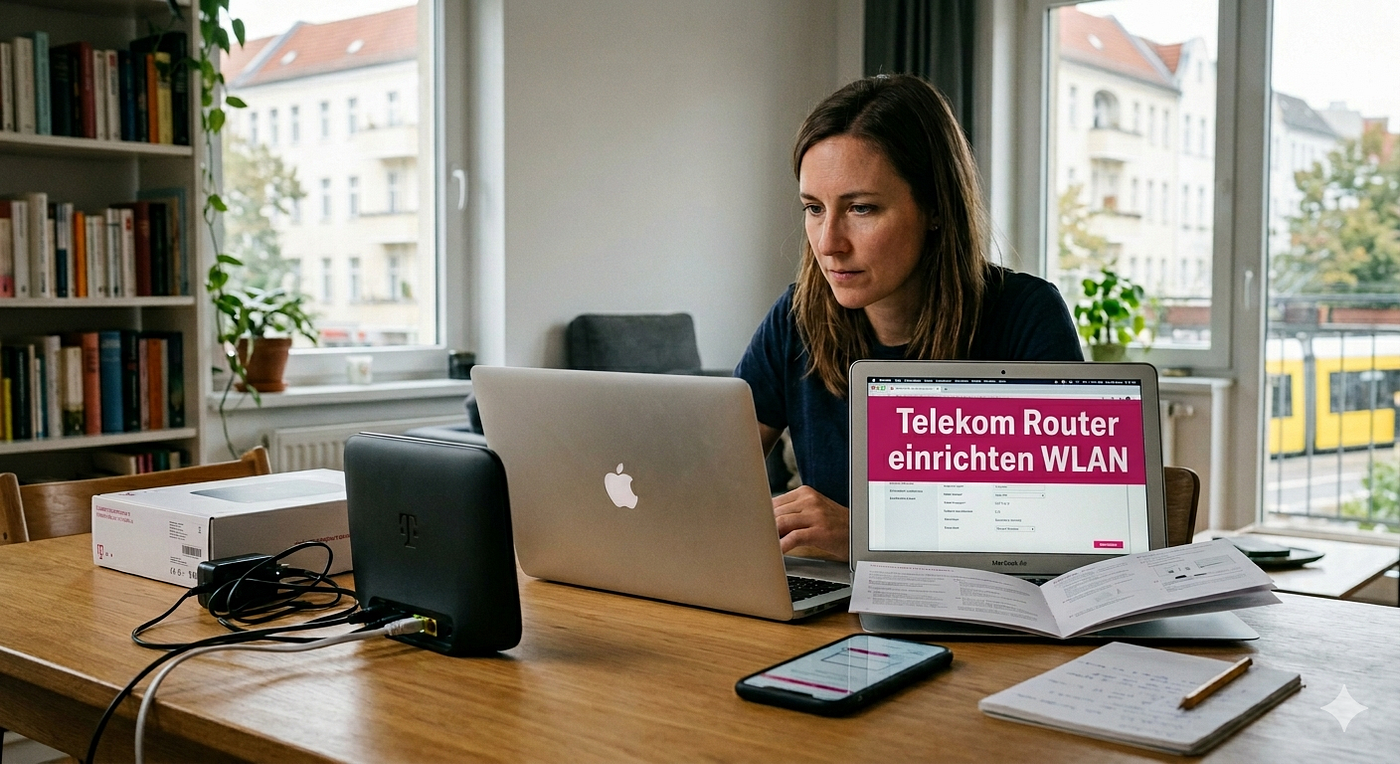
Viele Nutzer stehen am Anfang vor kleinen Unsicherheiten, doch genau hier hilft eine klare Schritt-für-Schritt Erklärung. In diesem Guide zeige ich Ihnen praxisnah, wie Sie das Telekom Router einrix chten WLAN richtig umsetzen und typische Fehler von Anfang an vermeiden.
Vorbereitung: Das brauchen Sie für die Einrichtung
Bevor Sie mit dem Telekom Router einrichten WLAN starten, sollten Sie ein paar Dinge vorbereiten. Das spart Zeit und vermeidet unnötige Fehler.
Sie benötigen:
- Ihren Telekom Router (z. B. Speedport)
- Stromkabel und DSL-/LAN-Kabel
- Zugangsdaten (auf der Rückseite des Routers)
- Ein Smartphone, Tablet oder Laptop
Ein kleiner Tipp: Stellen Sie den Router möglichst zentral in Ihrer Wohnung auf. Das verbessert später die WLAN-Abdeckung deutlich.
Telekom Router anschließen — Der erste Schritt
Bevor Sie mit dem Telekom Router einrichten WLAN starten, müssen Sie den Router korrekt anschließen. Mit den richtigen Kabeln und wenigen Handgriffen ist Ihr Gerät schnell betriebsbereit.
So gehen Sie vor:
- Verbinden Sie den Router mit der Steckdose
- Schließen Sie das DSL-Kabel an die Telefondose an
- Warten Sie, bis die Kontrollleuchten stabil leuchten
Dieser Schritt ist entscheidend, denn ohne stabile Verbindung kann die Einrichtung später nicht funktionieren.
Telekom Router einrichten WLAN — Schritt für Schritt
Hier zeigen wir Ihnen Schritt für Schritt, wie Sie Ihren Router schnell und korrekt einrichten. Die Anleitung ist einfach erklärt und auch für Anfänger gut verständlich.
1. Mit dem Router verbinden
- Öffnen Sie die WLAN-Einstellungen auf Ihrem Gerät
- Wählen Sie den Netzwerknamen (SSID) Ihres Routers
- Geben Sie das WLAN-Passwort ein
Alternativ können Sie auch ein LAN-Kabel verwenden.
2. Router-Menü öffnen
- Öffnen Sie Ihren Browser
- Geben Sie ein
- Melden Sie sich mit dem Gerätepasswort an
Hier beginnt die eigentliche Telekom Router WLAN einrichten Anleitung.
3. Einrichtungsassistent starten
Der Speedport Router bietet einen automatischen Assistenten.
- Folgen Sie den Anweisungen auf dem Bildschirm
- Geben Sie Ihre Telekom-Zugangsdaten ein
- Bestätigen Sie die Einstellungen
Nach wenigen Minuten sollte die Internetverbindung aktiv sein.
Speedport Router konfigurieren WLAN
Nachdem Sie das Telekom Router einrichten WLAN abgeschlossen haben, lohnt es sich, die Einstellungen zu optimieren.
Wichtige Einstellungen:
- WLAN-Name (SSID) ändern → Persönlicher Name statt Standard
- Sicheres Passwort festlegen → Mindestens 12 Zeichen
- Dual-Band aktivieren → 2,4 GHz + 5 GHz nutzen
Diese Schritte helfen Ihnen, Ihr Netzwerk sicherer und schneller zu machen.
Telekom WLAN Einstellungen ändern Router
Manchmal möchten Sie später Anpassungen vornehmen. Kein Problem — die Telekom WLAN Einstellungen ändern Router ist jederzeit möglich.
Beispiele:
- WLAN-Passwort ändern
- Gastnetzwerk einrichten
- Geräte priorisieren
- WLAN-Zeitsteuerung aktivieren
Diese Funktionen finden Sie im Router-Menü unter „WLAN“ oder „Netzwerk“.
Telekom Router Verbindung Probleme lösen
Auch bei einer guten Anleitung können Probleme auftreten. Mit diesen Schritten können Sie die häufigsten Fehler schnell selbst beheben:
1. Kein Internet trotz Verbindung
- Starten Sie den Router neu und warten Sie 2–3 Minuten
- Überprüfen Sie alle Kabelverbindungen (DSL & Strom)
- Öffnen Sie das Router-Menü und geben Sie die Zugangsdaten erneut ein
2. WLAN wird nicht angezeigt
- Prüfen Sie im Router-Menü, ob das WLAN aktiviert ist
- Stellen Sie den Router an einen zentralen Ort
- Starten Sie Ihr Smartphone oder Laptop neu
3. Langsames WLAN
- Platzieren Sie den Router freier und ohne Hindernisse
- Halten Sie Abstand zu Störquellen wie Mikrowellen
- Wechseln Sie auf das 5-GHz-Netzwerk für bessere Geschwindigkeit
Diese Schritt-für-Schritt Anleitung hilft Ihnen, typische Probleme schnell und einfach zu lösen.
Tipps für eine stabile WLAN-Verbindung
Eine stabile WLAN-Verbindung sorgt für schnelles und unterbrechungsfreies Internet im Alltag. Mit ein paar einfachen Anpassungen können Sie die Reichweite verbessern und Störungen deutlich reduzieren.
Meine Empfehlungen aus Erfahrung:
- Router nicht in einer Ecke verstecken
- Abstand zu Metall und Wänden halten
- Regelmäßig Router neu starten
- Firmware aktuell halten
So holen Sie das Maximum aus Ihrem Netzwerk heraus.
Häufige Fragen
Wie kann ich Telekom Router einrichten WLAN ohne Techniker?
Ganz einfach über das Router-Menü mit dem Einrichtungsassistenten — dauert meist nur 10–15 Minuten.
Was tun, wenn speedport.ip nicht funktioniert?
Versuchen Sie alternativ 192.168.2.1 oder prüfen Sie die Verbindung zum Router.
Wie ändere ich mein WLAN-Passwort?
Im Router-Menü unter „WLAN Einstellungen“ können Sie das Passwort jederzeit anpassen.
Warum ist mein WLAN so langsam?
Oft liegt es am Standort des Routers oder an Störungen durch andere Geräte.
Kann ich meinen Speedport Router konfigurieren WLAN selbst?
Ja, die gesamte Einrichtung ist für Nutzer ausgelegt und leicht verständlich.
Fazit
Das Telekom Router einrichten WLAN ist heute einfacher denn je. Mit einer klaren Schritt-für-Schritt Anleitung und ein paar kleinen Tipps können Sie Ihr Heimnetzwerk schnell selbst einrichten.
Egal ob Anfänger oder Fortgeschrittener — mit dieser Anleitung sind Sie bestens vorbereitet. Und falls doch einmal Probleme auftreten, lassen sich diese meist in wenigen Minuten lösen.
Jetzt Ihr WLAN optimieren
Haben Sie Probleme mit Ihrem Router, langsames Internet oder möchten Ihr System optimieren?
Mit **PC DEFENDER** können Sie Netzwerkprobleme erkennen, Treiber aktualisieren und Ihr WLAN stabiler machen — ganz automatisch.
👉 Jetzt ausprobieren und Ihr WLAN auf das nächste Level brin
메타데이터
- post_id
- ea6eb03b4acc
- slug
- telekom-router-einrichten-wlan-easy-setup-guide-ea6eb03b4acc
- url
- https://medium.com/@petraroot1999/telekom-router-einrichten-wlan-easy-setup-guide-ea6eb03b4acc
- canonical_url
- https://medium.com/@petraroot1999/telekom-router-einrichten-wlan-easy-setup-guide-ea6eb03b4acc
- author_url
- https://medium.com/@petraroot1999
- status
- ok
- fetched_at
- 2026-06-22 00:24:50