5 Adımda Bilgisayarınızı Hızlandırın
Merhaba, ben Özlem! 👋Bugün ilk YouTube videomu yayımladım ve bu içerikle bağlantılı olarak Medium’da da yazmak istedim.
5 Adımda Bilgisayarınızı Hızlandırın
Merhaba, ben Özlem! 👋Bugün ilk YouTube videomu yayımladım ve bu içerikle bağlantılı olarak Medium’da da yazmak istedim.
Umarım hem yazıyı hem videoyu faydalı bulursunuz. Beğenirseniz kanalıma abone olmanız beni çok mutlu eder 💙 → YouTube Kanalım
İyi okumalar ve bol performanslı bilgisayarlar dilerim! 🚀
5 Adımda Bilgisayarınızı Hızlandırın
Bilgisayarınız eski hızında değil mi? Açılması uzun sürüyor, programlar geç tepki veriyor veya internete girerken sinir katsayınız yükseliyor olabilir. Merak etmeyin teknik servislik bir durum yaşamadan önce kendi başınıza yapabileceğiniz çok basit ama etkili çözümler var.
En çok kullandığım ve işe yaradığını bizzat gözlemlediğim 5 etkili adımı anlatacağım. Hazırsanız, başlayalım!
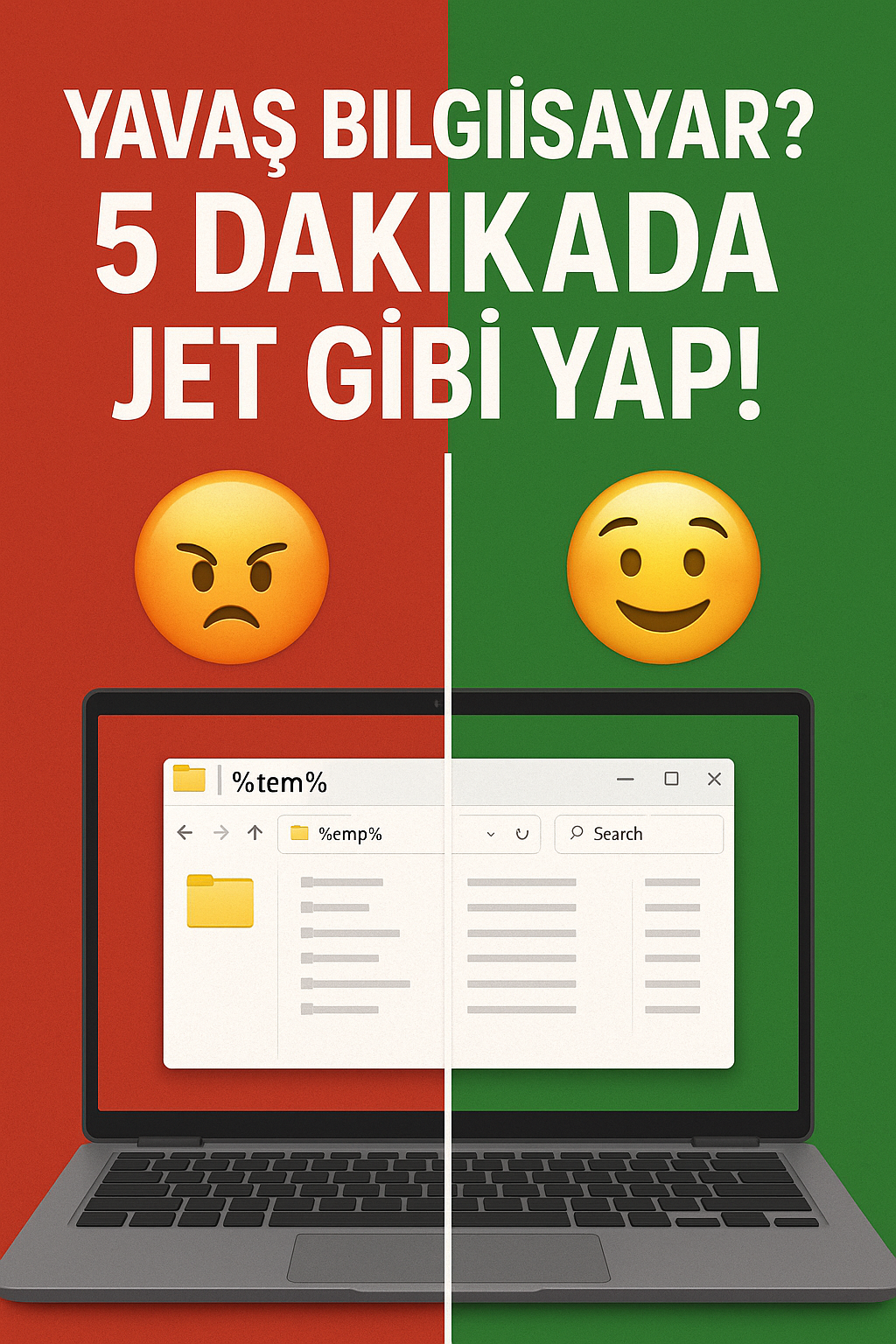
SORA tarafından üretilmiştir.
1. Geçici Dosyaları Silin (%temp%, temp, prefetch)
Bilgisayarınız çalışırken arkada binlerce geçici dosya üretir. Bunlar sistemin hızlı çalışmasına yardımcı olmak için tasarlanmıştır ama zamanla çöplüğe döner.
Ne yapmalısınız?
Win + Rtuşlarına basın.
Sırasıyla şu komutları yazın ve klasörlerdeki her şeyi silin:
%temp%tempprefetch
Bu klasörlerde ne var?
%temp%: Kullanıcıya özel geçici dosyalartemp: Sistem genelindeki geçici dosyalarprefetch: Windows’un programları daha hızlı başlatmak için tuttuğu önbellek
💡 Silmek tamamen güvenlidir. Bilgisayarınız bu verileri gerektiğinde yeniden oluşturur.
2. Disk Temizleme Aracını Kullanın
Windows’un içinde gelen ve pek bilinmeyen bir kahraman: Disk Cleanup (Disk Temizleme). C diskinizi ferahlatmak için mükemmel bir araç.
Nasıl yapılır?
Başlatmenüsüne Disk Temizleme yazın.C:diskini seçin ve taramayı bekleyin.- Karşınıza çıkan listede kutucukları işaretleyin, ardından “Dosyaları Sil” deyin.
Temizleyebileceğiniz bazı kalemler:
- Sistem hata raporları
- Geçici dosyalar
- Önceki Windows sürümü (10 GB’tan fazla yer kaplayabilir)
- Geri dönüşüm kutusu
⚠️ “İndirilenler” klasörünü işaretlemeyin, yoksa kendi dosyalarınız da silinir.
3. Arka Planda Çalışan Gereksiz Uygulamaları Kapatın
Bazı programlar siz farkında olmadan arka planda çalışır ve sisteminizi yavaşlatır. Bunları Görev Yöneticisi’nden kontrol edebilirsiniz.
Nasıl yapılır?
Ctrl + Shift + Escile Görev Yöneticisi'ni açın.- “İşlemler” sekmesinde CPU ve RAM sütunlarına göz atın.
- Çok kaynak kullanan ve kullanmadığınız programları sağ tıklayıp Görevi Sonlandır deyin.
Kısa Tanımlar:
- CPU: Bilgisayarın beyni. Tüm işlemleri o yapar.
- RAM: Açık olan uygulamaların kısa süreli hafızası. RAM dolarsa sistem yavaşlar.
4. Başlangıçta Açılan Programları Devre Dışı Bırakın
Bilgisayarınız açılırken 10 programın aynı anda yüklenmesi, başlı başına bir hız düşmanı.
Nasıl yapılır?
- Görev Yöneticisi → “Başlangıç” sekmesi
- Gereksiz programlara sağ tıklayıp Devre Dışı Bırak
Örnek: Spotify, Zoom, Discord, Adobe vs. — her açılışta çalışmasına gerek yoksa kapatın
🎯 Daha az program = Daha hızlı açılış
5. Gelişmiş Temizlik: Sistem Hata Raporları (İsteğe Bağlı)
Windows bazen yaşanan hataları kaydeder ve bu kayıtlar uzun vadede yer kaplar.
Silinmeli mi?
- Eğer sisteminiz stabil çalışıyorsa, silebilirsiniz.
- Ancak sık sık hata alıyorsanız, bu raporlar teşhis için faydalı olabilir.
⚠️ Sildiğinizde sistem hata verirse yeniden rapor oluşturur ama bu biraz zaman alabilir.
Sonuç: Daha Temiz, Daha Hızlı Bir Bilgisayar
Bu adımlar bilgisayarınızı hızlandırmakla kalmaz, aynı zamanda daha stabil çalışmasını da sağlar. Unutmayın: Tıpkı eviniz gibi bilgisayarınızın da düzenli bakıma ihtiyacı vardır.
YouTube kanalımda bu adımları video olarak da paylaştım izlemeyi unutmayın. Takipte kalın! Görüşemek üzere👋
메타데이터
- post_id
- ec7e7a45f8ea
- slug
- 5-adımda-bilgisayarınızı-hızlandırın-ec7e7a45f8ea
- url
- https://medium.com/@ozlemars/5-ad%C4%B1mda-bilgisayar%C4%B1n%C4%B1z%C4%B1-h%C4%B1zland%C4%B1r%C4%B1n-ec7e7a45f8ea
- canonical_url
- https://medium.com/@ozlemars/5-ad%C4%B1mda-bilgisayar%C4%B1n%C4%B1z%C4%B1-h%C4%B1zland%C4%B1r%C4%B1n-ec7e7a45f8ea
- author_url
- https://medium.com/@ozlemars
- status
- ok
- fetched_at
- 2026-07-19 13:46:34