Drahtlos Netzwerktreiber aktualisieren — Häufige Probleme lösen
Eine langsame oder instabile Internetverbindung kann im Alltag extrem frustrierend sein. Webseiten laden nicht, Videos ruckeln oder die…
Drahtlos Netzwerktreiber aktualisieren — Häufige Probleme lösen
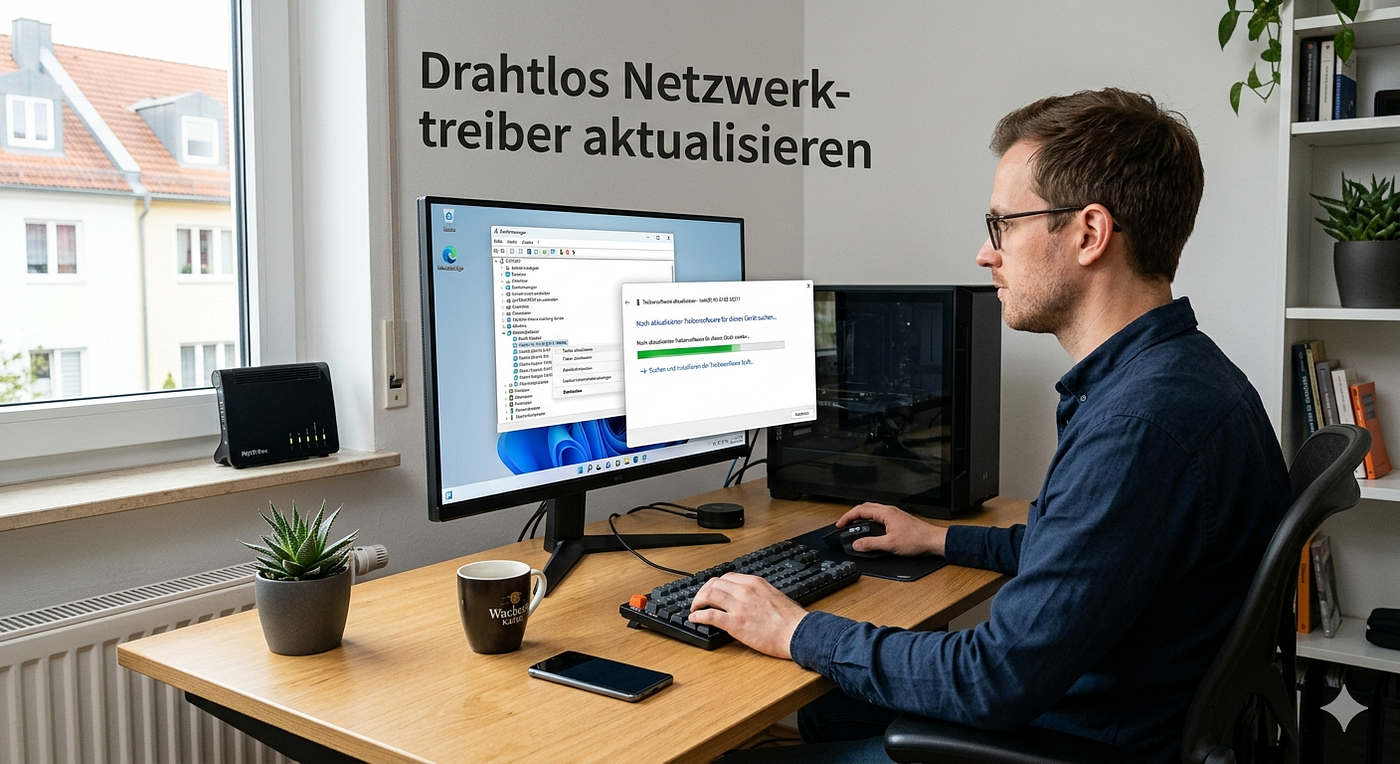
Eine langsame oder instabile Internetverbindung kann im Alltag extrem frustrierend sein. Webseiten laden nicht, Videos ruckeln oder die Verbindung bricht ständig ab. Oft liegt das Problem nicht am Router, sondern am PC selbst — genauer gesagt am Netzwerktreiber. **Drahtlos Netzwerktreiber aktualisieren **Ihres WLAN-Treibers unerlässlich.
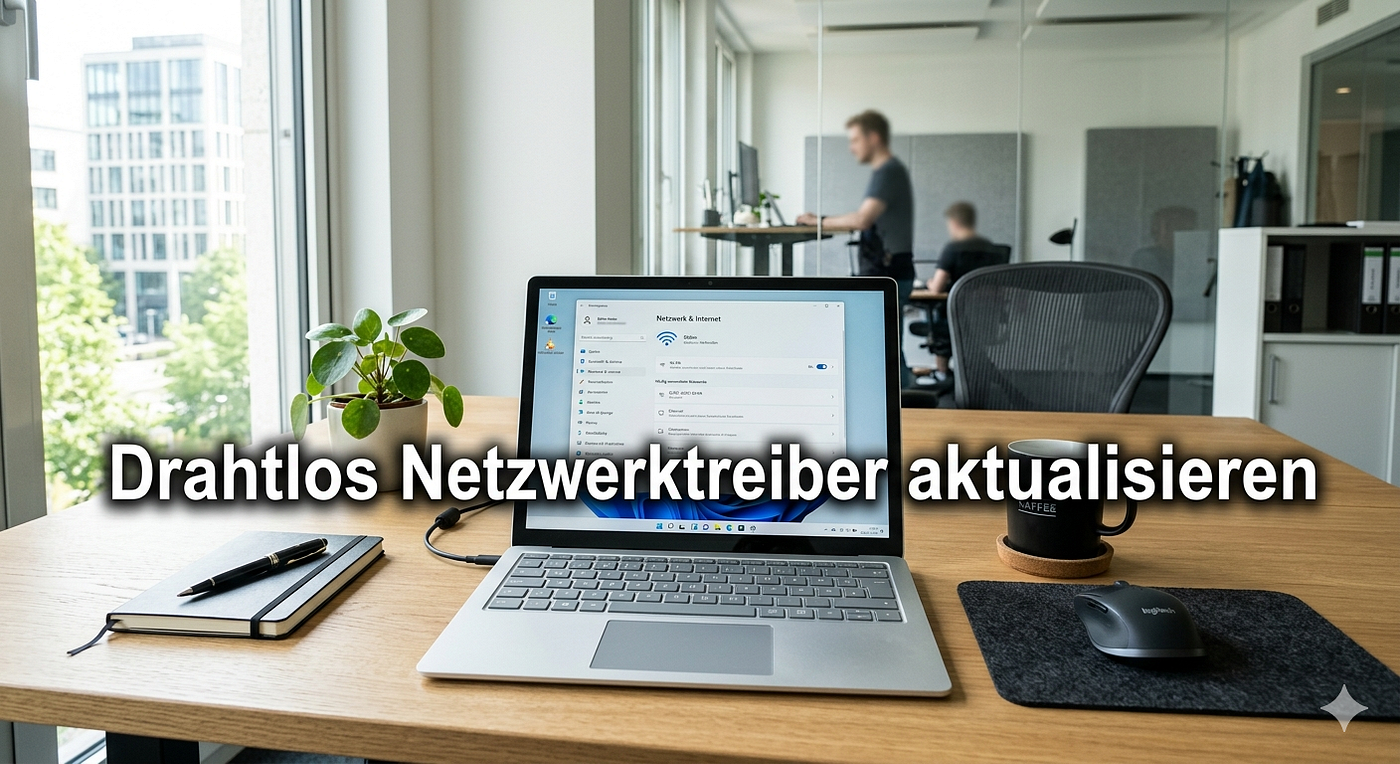
Viele Nutzer wissen gar nicht, wie wichtig aktuelle Treiber für eine stabile Verbindung sind. Veraltete oder fehlerhafte Treiber können zahlreiche Probleme verursachen. In diesem Guide wird Schritt für Schritt erklärt, wie man Netzwerktreiber aktualisieren kann und typische Fehler schnell behebt.
Warum sollte man drahtlose Netzwerktreiber aktualisieren?
Netzwerktreiber sind die Verbindung zwischen Hardware und Betriebssystem. Wenn sie nicht aktuell sind, kann es zu Problemen kommen.
Typische Gründe für ein Update:
- Schlechte oder instabile WLAN-Verbindung
- Verbindungsabbrüche
- Langsame Internetgeschwindigkeit
- Netzwerk wird nicht erkannt
Ein regelmäßiges Treiber Update Windows 11 durchführen hilft dabei, diese Probleme zu vermeiden und die Leistung zu verbessern.
WLAN Treiber aktualisieren Windows 11
In Windows 11 kannst du deinen WLAN-Treiber einfach aktualisieren, um Verbindungsprobleme zu vermeiden. So bleibt dein Internet stabil und schnell.
So geht’s:
- Rechtsklick auf das Startmenü
- Öffne den Geräte-Manager
- Suche nach Netzwerkadapter
- Rechtsklick auf deinen WLAN-Adapter
- Wähle Treiber aktualisieren
Windows sucht automatisch nach der neuesten Version.
Diese Methode ist ideal, um schnell WLAN Treiber aktualisieren Windows 11 durchzuführen.
Netzwerkadapter Treiber aktualisieren (manuell)
Wenn Windows keinen passenden Treiber findet, kannst du den Netzwerkadapter manuell aktualisieren. So erhältst du die neueste Version direkt vom Hersteller.
Schritte:
- Öffne den Geräte-Manager
- Wähle deinen Netzwerkadapter
- Klicke auf Eigenschaften
- Notiere dir den Gerätenamen
- Besuche die offizielle Herstellerseite
- Lade den neuesten Treiber herunter und installiere ihn
Diese Methode ist besonders hilfreich, wenn du gezielt den Netzwerkadapter Treiber aktualisieren möchtest.
WLAN Probleme beheben Windows 11
Wenn es zu WLAN-Problemen in Windows 11 kommt, helfen oft einfache Schritte wie ein Neustart oder das Zurücksetzen der Netzwerkeinstellungen, um die Verbindung wieder stabil zu machen.
Häufige Tipps:
- Router neu starten
- Flugmodus ein- und ausschalten
- Netzwerk zurücksetzen
- Windows-Update prüfen
Diese einfachen Schritte helfen oft, WLAN Probleme beheben Windows 11 schnell umzusetzen.
Internetverbindung verbessern Windows 11
Sie können Ihre Internetverbindung durch ein paar einfache Änderungen in Windows 11 deutlich verbessern. Schon kleine Änderungen können oft die Stabilität und Geschwindigkeit des Internets verbessern.
Das kannst du tun:
- Hintergrundprogramme schließen
- WLAN-Signalstärke prüfen
- Nähe zum Router verbessern
- DNS-Einstellungen optimieren
Eine Kombination aus Optimierung und Drahtlos Netzwerktreiber aktualisieren sorgt für die besten Ergebnisse.
Häufige Fehler beim Aktualisieren von Netzwerktreibern
Beim Aktualisieren von Netzwerktreibern können leicht Fehler passieren, wie die Installation falscher Versionen oder unsichere Downloads. Mit etwas Vorsicht lassen sich diese Probleme vermeiden.
- Falschen Treiber installieren
- Download von unsicheren Webseiten
- Installation abbrechen
- PC nicht neu starten
Achte darauf, immer die richtige Quelle zu nutzen, wenn du Drahtlos Netzwerktreiber aktualisieren willst.
Weitere hilfreiche Tipps
Neben den grundlegenden Lösungen gibt es weitere einfache Tipps, die bei Netzwerkproblemen helfen können. Kleine Anpassungen im System sorgen oft für eine stabile und bessere Verbindung.
- Deinstalliere den Treiber und installiere ihn neu
- Prüfe, ob der Adapter aktiviert ist
- Teste ein anderes Netzwerk
Diese zusätzlichen Schritte helfen, wenn das Problem tiefer liegt.

Häufig gestellte Fragen
Wie kann ich Drahtlos Netzwerktreiber aktualisieren?
Über den Geräte-Manager oder manuell über die Herstellerseite.
Warum ist mein WLAN trotz Update langsam?
Möglicherweise liegt es am Router oder an Störungen im Netzwerk.
Wie oft sollte ich Treiber aktualisieren?
Am besten regelmäßig oder bei auftretenden Problemen.
Kann ein Treiber-Update Internet Probleme lösen?
Ja, oft verbessert es Stabilität und Geschwindigkeit deutlich.
Was tun, wenn der Treiber nicht installiert wird?
Versuche eine manuelle Installation oder lade die richtige Version erneut herunter.
Fazit
Das Thema Drahtlos Netzwerktreiber aktualisieren wird von vielen Nutzern oft ignoriert, obwohl es eine entscheidende Rolle für eine stabile und schnelle Internetverbindung spielt. Veraltete oder fehlerhafte Treiber sind häufig der Grund für langsames WLAN, Verbindungsabbrüche oder gar keine Internetverbindung. Die gute Nachricht ist: Mit ein paar einfachen Schritten lassen sich diese Probleme schnell und ohne großes technisches Wissen beheben.
Wer regelmäßig seine Treiber überprüft und aktualisiert, sorgt nicht nur für eine bessere Leistung, sondern verhindert auch viele typische Netzwerkprobleme von Anfang an. Schon kleine Anpassungen können einen großen Unterschied machen — für ein zuverlässiges, schnelles und stressfreies Internet Erlebnis im Alltag.
Aufruf zum Handeln
Wenn du dir unsicher bist oder eine schnelle und sichere Lösung suchst, nutze **PC DEFENDER**. Mit hilfreichen Tools und einfachen Anleitungen kannst du Treiberprobleme und Netzwerkfehler problemlos beheben — ganz ohne komplizierte Schritte.
메타데이터
- post_id
- ee815df246f4
- slug
- drahtlos-netzwerktreiber-aktualisieren-häufige-probleme-lösen-ee815df246f4
- url
- https://medium.com/@petraroot1999/drahtlos-netzwerktreiber-aktualisieren-h%C3%A4ufige-probleme-l%C3%B6sen-ee815df246f4
- canonical_url
- https://medium.com/@petraroot1999/drahtlos-netzwerktreiber-aktualisieren-h%C3%A4ufige-probleme-l%C3%B6sen-ee815df246f4
- author_url
- https://medium.com/@petraroot1999
- status
- ok
- fetched_at
- 2026-08-19 16:49:35