UI — JavaFx Programación Orientada a Objetos
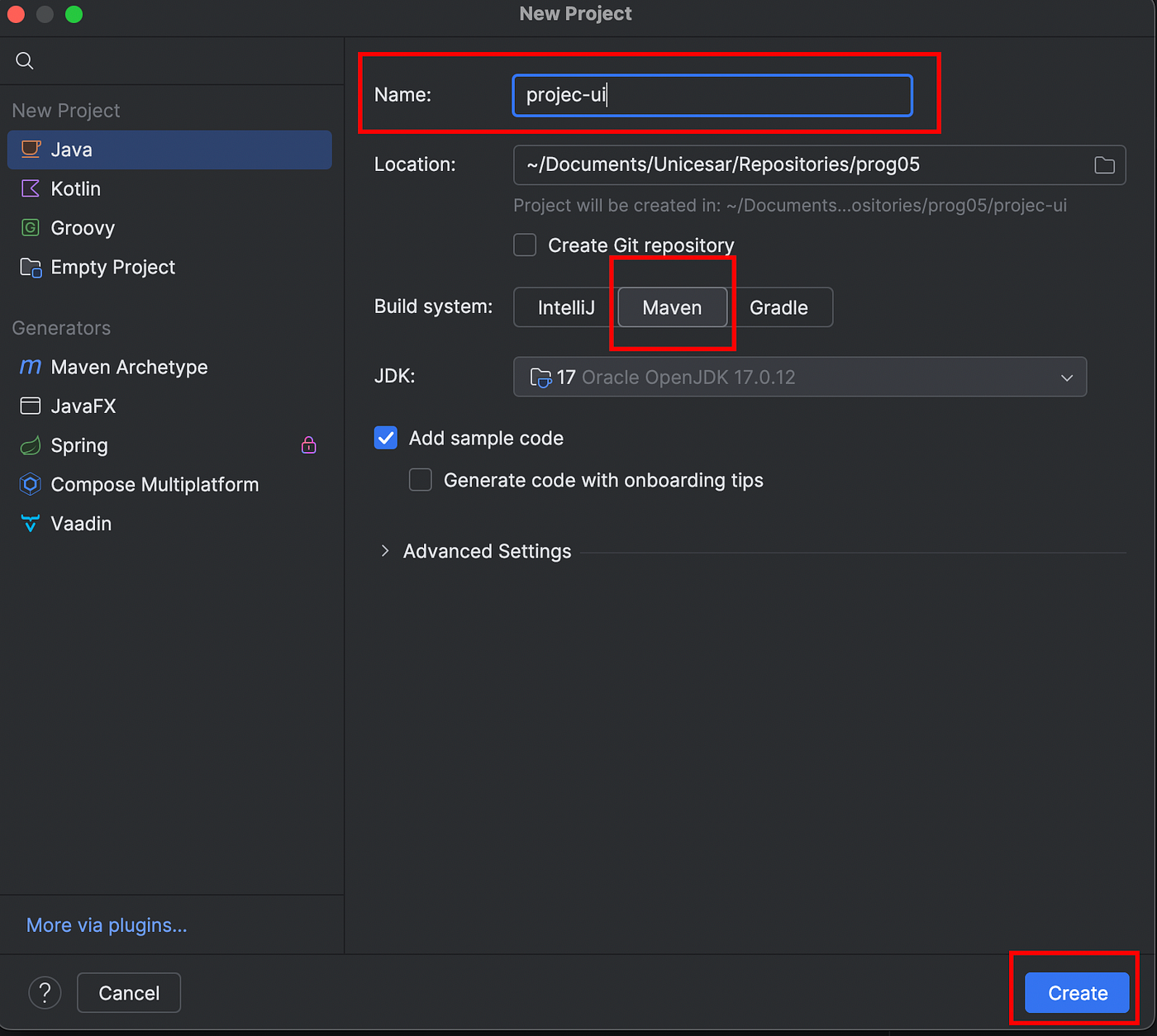
Lo Primero es crear un nuevo proyecto con la configuración en maven.
UI — JavaFx Programación Orientada a Objetos
Lo Primero es crear un nuevo proyecto con la configuración en maven.
Luego instalamos las dependencia en el archivo pom.xml. Dentro del bloque de properties colocamos esto:
<javafx.version>21.0.3</javafx.version>Y luego en el bloque de dependencies en el archivo pom.xml
<dependencies>
  <dependency>
        <groupId>org.openjfx</groupId>
        <artifactId>javafx-controls</artifactId>
        <version>${javafx.version}</version>
  </dependency>
  <dependency>
        <groupId>org.openjfx</groupId>
        <artifactId>javafx-fxml</artifactId>
        <version>${javafx.version}</version>
  </dependency>
</dependencies>
Luego agregamos el bloque de Build antes de que cierre la ultima etiqueta de project para poder compilar la vista.
<build>
        <plugins>
            <plugin>
                <groupId>org.openjfx</groupId>
                <artifactId>javafx-maven-plugin</artifactId>
                <version>0.0.8</version>
                <configuration>
                    <mainClass>org.example.Main</mainClass>
                </configuration>
            </plugin>
        </plugins>
</build>
Tener en cuenta esta linea: <mainClass>org.example.Main</mainClass>, ya que nos indicará el nombre del artefacto o el nombre del paquete del mainClass.
Todo debe quedar asi:
<?xml version="1.0" encoding="UTF-8"?>
<project xmlns="http://maven.apache.org/POM/4.0.0"
         xmlns:xsi="http://www.w3.org/2001/XMLSchema-instance"
         xsi:schemaLocation="http://maven.apache.org/POM/4.0.0 http://maven.apache.org/xsd/maven-4.0.0.xsd">
    <modelVersion>4.0.0</modelVersion>

    <groupId>org.example</groupId>
    <artifactId>Persistence05</artifactId>
    <version>1.0-SNAPSHOT</version>

    <properties>
        <maven.compiler.source>17</maven.compiler.source>
        <maven.compiler.target>17</maven.compiler.target>
        <project.build.sourceEncoding>UTF-8</project.build.sourceEncoding>
        <javafx.version>21.0.3</javafx.version>  <!-- ← 17 → 21 -->
    </properties>

    <dependencies>
        <dependency>
            <groupId>com.google.code.gson</groupId>
            <artifactId>gson</artifactId>
            <version>2.13.2</version>
        </dependency>
        <dependency>
            <groupId>org.openjfx</groupId>
            <artifactId>javafx-controls</artifactId>
            <version>${javafx.version}</version>
        </dependency>
        <dependency>
            <groupId>org.openjfx</groupId>
            <artifactId>javafx-fxml</artifactId>
            <version>${javafx.version}</version>
        </dependency>
    </dependencies>

    <build>
        <plugins>
            <plugin>
                <groupId>org.openjfx</groupId>
                <artifactId>javafx-maven-plugin</artifactId>
                <version>0.0.8</version>
                <configuration>
                    <!-- ← sin módulo, solo paquete.Clase -->
                    <mainClass>org.example.Main</mainClass>
                </configuration>
            </plugin>
        </plugins>
    </build>
</project>
Una vez Agregada estas características en el pom.xml es necesario realizar la sincronización, para esto puede ayudarte del icono de sync que aparece en el código o ir a maven y luego al botón de sincronizar.

Para Crear la vista que corresponde a la capa de presentación, en el Main.java vamos a heredar de la clase Application, muy importante importar de javafx.application.Application; y posterior a esto implementar los metodos de la clase.

para hacer la prueba de las vistas y ver que todo esta funcionando correctamente, en el main vamos a agregar lo siguiente:
public static void main(String[] args) {
        launch(args);
}
El metodo launch me va a permitir lanzar la vista y todo lo que exista en la vista va a ser pintado en metodo start.
@Override
    public void start(Stage stage) {
        Label label = new Label("¡Hola, JavaFX!");

        StackPane root = new StackPane(label);
        Scene scene = new Scene(root, 400, 300);

        stage.setTitle("Mi primera ventana");
        stage.setScene(scene);
        stage.show();
}
El metodo Start es el main de la vista, desde aqui se construyen todas las ventanas, vamos a tener conceptos como:
Stage: Ventana. — Scene: Contenido. — Node: Elemento Visual.
Una vez tenemos este concepto vamos a ejecutar la aplicacion. para esto ve a laas configuraciones de Ejecucion y realiza la siguiente configuracion:


Enla ventana que nos abra, colocamos un nombre a la aplicacion y agregamos al configuración
clean javafx:run
Y Saldrá la ventana con la vista-

메타데이터
- post_id
- eee5605a18ff
- slug
- ui-javafx-programación-orientada-a-objetos-eee5605a18ff
- url
- https://medium.com/@amilkarhernandez07/ui-javafx-programaci%C3%B3n-orientada-a-objetos-eee5605a18ff
- canonical_url
- https://medium.com/@amilkarhernandez07/ui-javafx-programaci%C3%B3n-orientada-a-objetos-eee5605a18ff
- author_url
- https://medium.com/@amilkarhernandez07
- status
- ok
- fetched_at
- 2026-07-10 13:01:02
