So lassen sich aktuelle Druckaufträge in Warteschlangen prüfen Windows
Druckprobleme gehören zu den häufigsten Windows-Alltagsärgernissen. Besonders frustrierend wird es, wenn Dokumente einfach nicht gedruckt…
So lassen sich aktuelle Druckaufträge in Warteschlangen prüfen Windows
Druckprobleme gehören zu den häufigsten Windows-Alltagsärgernissen. Besonders frustrierend wird es, wenn Dokumente einfach nicht gedruckt werden und scheinbar „festhängen“. In den meisten Fällen liegt die Ursache in der Druckerwarteschlange. Wer **aktuelle Druckaufträge in Warteschlangen prüfen Windows** kann, spart Zeit, Nerven und oft auch einen Neustart des gesamten Systems.
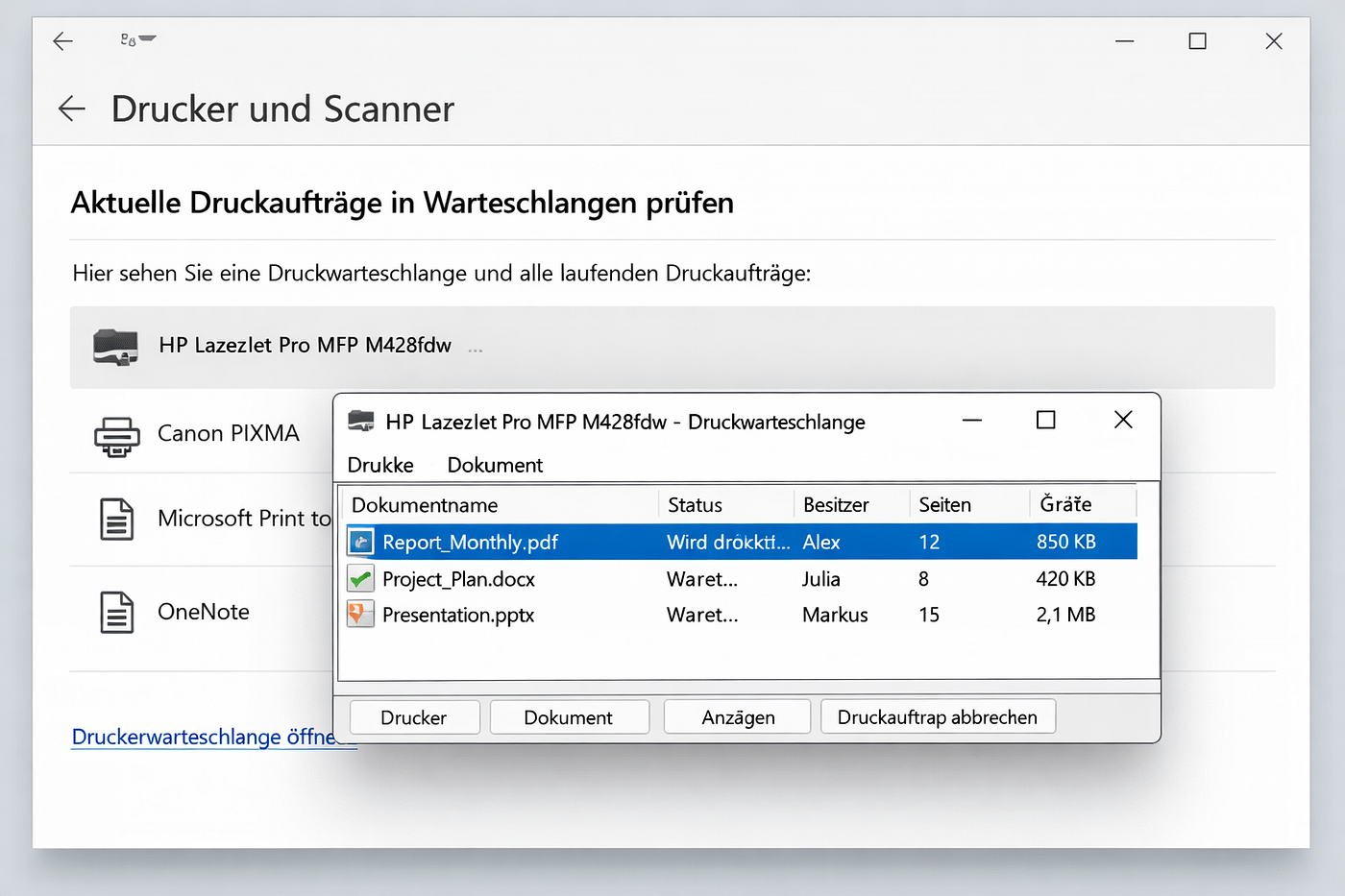
In diesem Artikel zeige ich Ihnen praxisnah und verständlich, wie Sie blockierte Druckaufträge erkennen, verwalten und dauerhaft beheben.
Warum bleiben Druckaufträge in Windows hängen?
Die Druckerwarteschlange (auch drucker warteschlange genannt) ist der Zwischenspeicher für alle Druckjobs. Kommt es hier zu einem Fehler, staut sich alles dahinter.
Häufige Ursachen sind:
- Unterbrochene USB- oder WLAN-Verbindung
- Veraltete oder fehlerhafte Druckertreiber
- Ein beschädigter einzelner Druckauftrag
- Windows-Dienste reagieren nicht korrekt
- Netzwerkdrucker ist offline
Wenn Sie regelmäßig aktuelle Druckaufträge in Warteschlangen prüfen Windows, lassen sich diese Probleme frühzeitig erkennen.
Druckwarteschlange öffnen unter Windows 10 und 11
Um blockierte Druckjobs zu sehen, müssen Sie zuerst die druckwarteschlange öffnen. Das geht schneller, als viele denken.
Methode 1: Über die Einstellungen
- Einstellungen öffnen
- Bluetooth & Geräte → Drucker & Scanner
- Drucker auswählen
- Auf Druckwarteschlange öffnen klicken
Jetzt sehen Sie alle aktiven und wartenden Druckjobs. Hier können Sie die warteschlange drucker anzeigen und gezielt eingreifen.
Methode 2: Über die Systemsteuerung
- Systemsteuerung → Geräte und Drucker
- Rechtsklick auf den Drucker
- Druckaufträge anzeigen
Diese Ansicht ist besonders übersichtlich, wenn mehrere Aufträge gleichzeitig blockiert sind.
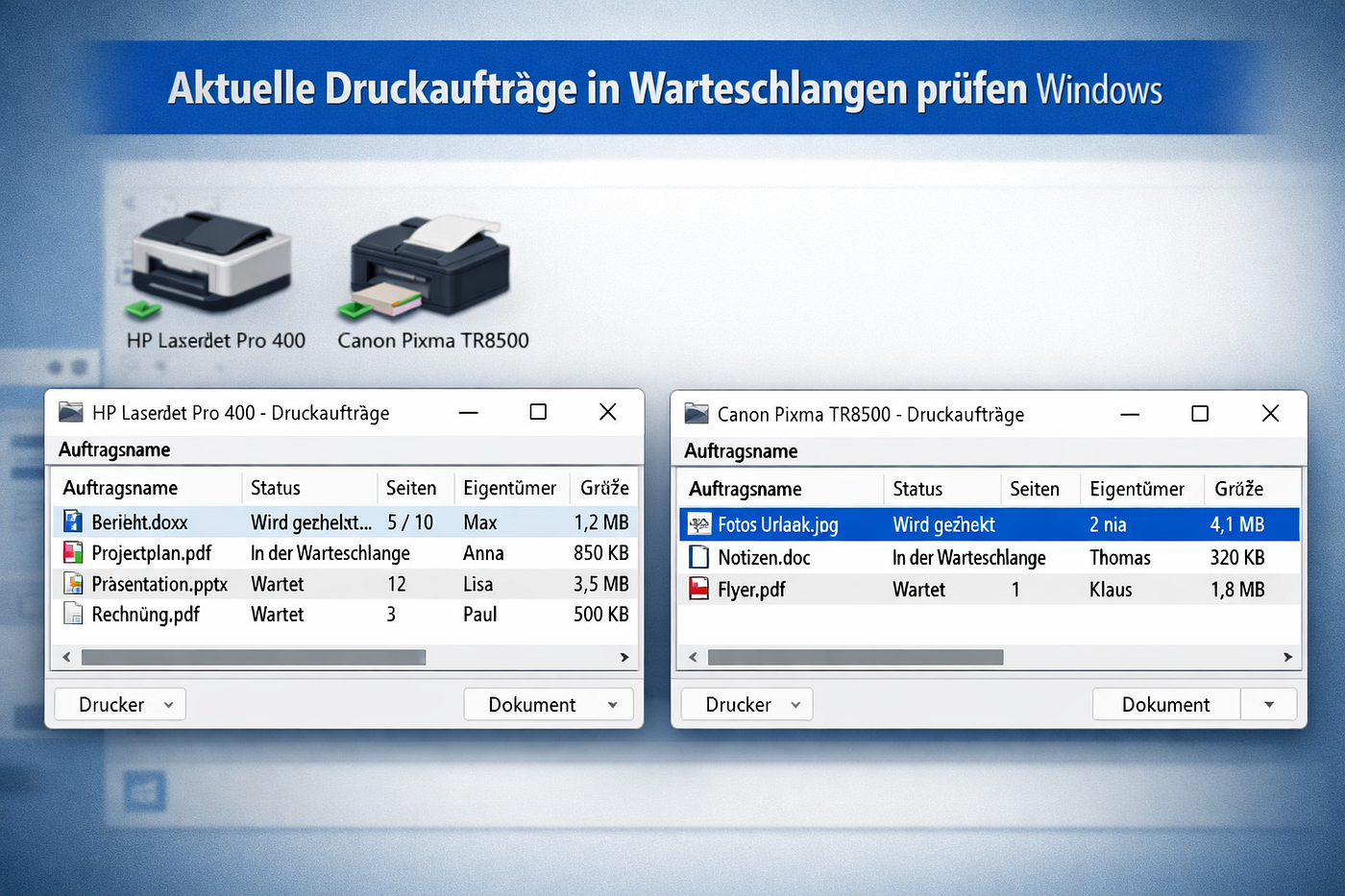
Aktuelle Druckaufträge in Warteschlangen prüfen Windows — richtig lesen
Sobald die Warteschlange geöffnet ist, sehen Sie:
- Dokumentname
- Status (Druckt, Angehalten, Fehler)
- Besitzer
- Seitenanzahl
Bleibt ein Auftrag dauerhaft auf „Wird gedruckt“, blockiert er oft alle weiteren Jobs. Genau hier ist es wichtig, aktuelle Druckaufträge in Warteschlangen prüfen Windows, statt sofort den PC neu zu starten.
Typische Statusmeldungen:
- Fehler — Wird gelöscht → Auftrag ist beschädigt
- Angehalten → Manuell pausiert
- Offline → Drucker nicht erreichbar
Druckauftrag löschen — so geht es richtig
Ein einzelner fehlerhafter Job reicht aus, um alles zu blockieren. Deshalb ist das Druckauftrag oft die schnellste Lösung.
Vorgehen:
- Rechtsklick auf den blockierten Auftrag
- Abbrechen auswählen
Falls mehrere Jobs betroffen sind:
- Menü Drucker
- Alle Dokumente abbrechen
Damit können Sie gezielt druckaufträge löschen, ohne den Drucker neu einzurichten.
👉 Mehr Details und eine visuelle Schritt-für-Schritt-Erklärung finden Sie hier: **Aktuelle Druckaufträge in Warteschlangen prüfen Windows**
Druckerwarteschlange löschen, wenn nichts mehr geht
Manchmal lassen sich Druckjobs nicht normal entfernen. In diesem Fall müssen Sie die druckerwarteschlange löschen, indem Sie den Druckdienst neu starten.
Schritt-für-Schritt:
- Windows-Taste + R drücken
- services.msc eingeben
- Druckwarteschlange auswählen
- Beenden klicken
- Ordner öffnen: C:\Windows\System32\spool\PRINTERS
- Alle Dateien löschen
- Dienst neu starten
Danach ist die warteschlange drucker komplett leer — ein bewährter Fix bei hartnäckigen Problemen.
Warteschlange Drucker anzeigen bei Netzwerkdruckern
Bei Netzwerk- oder WLAN-Druckern treten Warteschlangenprobleme besonders häufig auf. Wichtig ist hier:
- Ist der Drucker wirklich online?
- Stimmt die IP-Adresse?
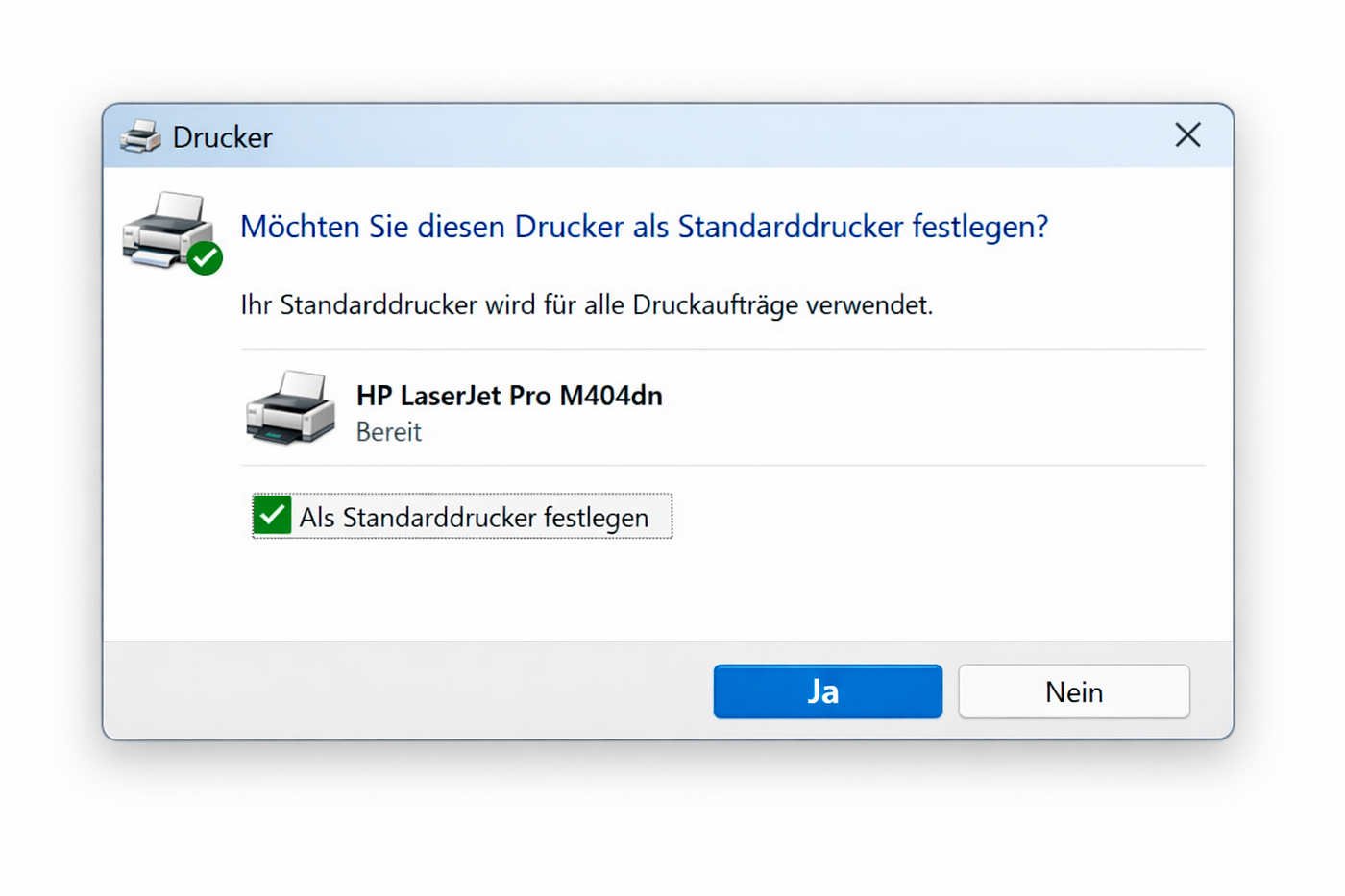
- Ist der richtige Drucker als Standard gesetzt?
Auch hier gilt: Regelmäßig aktuelle Druckaufträge in Warteschlangen prüfen Windows, um Fehler früh zu erkennen, bevor sich mehrere Nutzer blockieren.
Häufige Fehler vermeiden — praktische Tipps
Damit Druckprobleme gar nicht erst entstehen:
- Große PDFs einzeln drucken
- Drucker nicht während eines Jobs ausschalten
- Treiber regelmäßig aktualisieren
- Drucker nicht mehrfach installieren
- Bei Fehlern zuerst Warteschlange prüfen
Diese kleinen Gewohnheiten reduzieren blockierte Drucke deutlich.
Häufig gestellte Fragen
Warum kann ich einen Druckauftrag nicht löschen?
Oft reagiert der Druckdienst nicht mehr. In diesem Fall hilft nur, die druckerwarteschlange löschen und den Dienst neu zu starten.
Wie kann ich die Warteschlange Drucker anzeigen?
Über Einstellungen → Drucker & Scanner → Druckwarteschlange öffnen oder über die Systemsteuerung.
Was bedeutet „Wird gelöscht“ in der Warteschlange?
Der Auftrag ist beschädigt und blockiert den Drucker. Hier sollten Sie manuell druckaufträge löschen.
Muss ich Windows neu starten?
Nein. In den meisten Fällen reicht es, aktuelle Druckaufträge in Warteschlangen prüfen Windows und die Warteschlange korrekt zu leeren.
Funktioniert das auch unter Windows 11?
Ja, alle beschriebenen Schritte gelten für Windows 10 und Windows 11.
Fazit: Druckprobleme schnell selbst beheben
Blockierte Druckaufträge wirken komplizierter, als sie sind. Wer weiß, wie man aktuelle Druckaufträge in Warteschlangen prüfen Windows, kann 90 % aller Druckprobleme in wenigen Minuten selbst lösen. Statt Frust und Neustarts reicht oft ein Blick in die Warteschlange — und der Drucker läuft wieder zuverlässig.
Jetzt handeln — mit PC BEHEBEN
Wenn Sie regelmäßig Windows-Probleme, Druckerfehler oder Performance-Schwierigkeiten haben, finden Sie auf praktische Anleitungen, ehrliche Lösungen und verständliche Tipps — ohne Fachchinesisch. 👉 Besuchen Sie PC BEHEBEN und bringen Sie Ihren PC wieder zum Laufen.
E-Mail: hilfe@pcbeheben.de
Kontaktnummer: +49 800 627 0749
메타데이터
- post_id
- f0aa44cc1ca2
- slug
- so-lassen-sich-aktuelle-druckaufträge-in-warteschlangen-prüfen-windows-f0aa44cc1ca2
- url
- https://medium.com/@ajitelectronics62/so-lassen-sich-aktuelle-druckauftr%C3%A4ge-in-warteschlangen-pr%C3%BCfen-windows-f0aa44cc1ca2
- canonical_url
- https://medium.com/@ajitelectronics62/so-lassen-sich-aktuelle-druckauftr%C3%A4ge-in-warteschlangen-pr%C3%BCfen-windows-f0aa44cc1ca2
- author_url
- https://medium.com/@ajitelectronics62
- status
- ok
- fetched_at
- 2026-07-14 00:59:35