Drucker beidseitig drucken einstellen — So sparen Sie Papier
Papier sparen, Kosten reduzieren und gleichzeitig umweltfreundlicher arbeiten — genau das erreichen Sie, wenn Sie Ihren Drucker beidseitig…
Drucker beidseitig drucken einstellen — So sparen Sie Papier
Papier sparen, Kosten reduzieren und gleichzeitig umweltfreundlicher arbeiten — genau das erreichen Sie, wenn Sie Ihren **Drucker beidseitig drucken einstellen**. Viele Nutzer wissen gar nicht, dass ihr Drucker diese Funktion bereits unterstützt oder wie einfach sie zu aktivieren ist.

Ich selbst habe lange nur einseitig gedruckt, bis ich gemerkt habe, wie viel Papier dabei unnötig verbraucht wird. Seitdem ich den Drucker beidseitig drucken einstellen konnte, hat sich mein Verbrauch fast halbiert. In diesem Guide zeige ich Ihnen Schritt für Schritt, wie das funktioniert.
Warum beidseitig drucken sinnvoll ist
Bevor wir zur Technik kommen, lohnt sich ein kurzer Blick auf die Vorteile:
- Papier sparen: Bis zu 50 % weniger Verbrauch
- Kosten senken: Weniger Nachkauf von Papier
- Umwelt schützen: Weniger Ressourcenverbrauch
- Professioneller Eindruck: Dokumente wirken ordentlicher
Der größte Vorteil: Sobald Sie den Drucker beidseitig drucken einstellen, läuft alles automatisch im Hintergrund.
Voraussetzungen für den Duplexdruck
Nicht jeder Drucker kann automatisch beidseitig drucken. Deshalb sollten Sie zuerst prüfen:
- Unterstützt Ihr Gerät den automatischen Duplexdruck?
- Ist der richtige Treiber installiert?
- Ist die Funktion in den Einstellungen aktiviert?
Wenn Ihr Gerät keinen automatischen Duplexdruck unterstützt, können Sie trotzdem die manuell beidseitig drucken Anleitung nutzen.
Drucker beidseitig drucken einstellen — Schritt-für-Schritt
Hier kommt die eigentliche Duplexdruck aktivieren Anleitung, die bei den meisten Druckern ähnlich funktioniert.
1. Druckeinstellungen öffnen
- Öffnen Sie ein Dokument (z. B. PDF oder Word)
- Klicken Sie auf „Drucken“
- Wählen Sie Ihren Drucker aus
- Öffnen Sie „Eigenschaften“ oder „Druckeinstellungen“
2. Duplexdruck aktivieren
Suchen Sie nach Optionen wie:
- „Beidseitig drucken“
- „Duplexdruck“
- „Beidseitiger Druck“
Aktivieren Sie diese Option. Damit haben Sie bereits den wichtigsten Schritt erledigt, um Ihren Drucker beidseitig drucken einstellen zu können.
3. Bindung auswählen
Oft können Sie wählen zwischen:
- Lange Kante (Standard für Bücher)
- Kurze Kante (für Kalender oder Notizen)
Wählen Sie die passende Einstellung je nach Dokument.
4. Einstellungen speichern
Speichern Sie die Einstellungen als Standard, damit Sie nicht jedes Mal neu den Drucker beidseitig drucken einstellen müssen.
Beidseitig drucken Windows einstellen
Unter Windows ist die Einrichtung besonders einfach:
- Systemsteuerung öffnen
- „Geräte und Drucker“ auswählen
- Rechtsklick auf Drucker → „Druckeinstellungen“
- Duplexdruck aktivieren
Mit diesen Schritten können Sie beidseitig drucken Windows einstellen und dauerhaft nutzen.
Automatischer Duplexdruck einrichten
Wenn Ihr Drucker diese Funktion unterstützt, sollten Sie unbedingt den automatischer Duplexdruck einrichten.
Vorteile:
- Kein manuelles Umdrehen des Papiers
- Schneller Druckprozess
- Weniger Fehler beim Drucken
Sobald eingerichtet, müssen Sie nur noch drucken — der Rest passiert automatisch.
Manuell beidseitig drucken Anleitung
Falls Ihr Drucker keinen Duplexdruck unterstützt, hilft diese einfache Methode:
- Drucken Sie zuerst alle ungeraden Seiten
- Drehen Sie das Papier im Druckfach um
- Drucken Sie anschließend die geraden Seiten
Diese manuell beidseitig drucken Anleitung ist etwas aufwendiger, aber genauso effektiv.
Drucker doppelseitig drucken funktioniert nicht — Lösungen
Manchmal klappt es nicht sofort. Wenn der Drucker doppelseitig drucken funktioniert nicht, können folgende Lösungen helfen:
Häufige Ursachen:
- Duplexfunktion nicht aktiviert
- Falscher Treiber installiert
- Drucker unterstützt keinen Duplexdruck
- Softwarefehler
Lösungen:
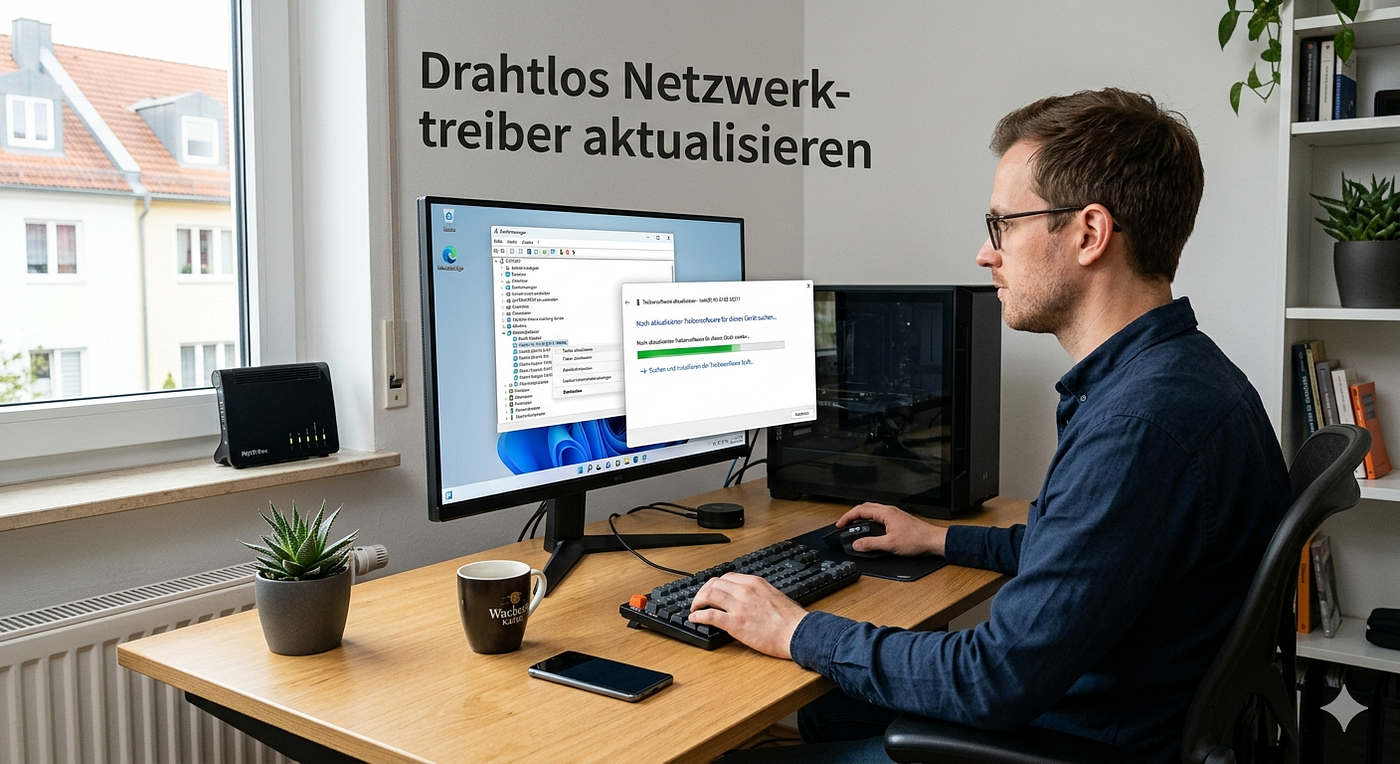
- Treiber aktualisieren
- Drucker neu starten
- Einstellungen erneut prüfen
- Testdruck durchführen
Oft liegt es nur an einer kleinen Einstellung, die übersehen wurde.
Typische Fehler vermeiden
Ein paar Dinge, die Sie beachten sollten:
- Papier richtig einlegen
- Nicht zu dünnes Papier verwenden
- Richtige Bindung wählen
- Druckvorschau prüfen
Diese kleinen Details machen einen großen Unterschied, wenn Sie den Drucker beidseitig drucken einstellen.

FAQs — Häufig gestellte Fragen
Wie kann ich meinen Drucker beidseitig drucken einstellen?
Öffnen Sie die Druckeinstellungen und aktivieren Sie „Duplexdruck“ oder „Beidseitig drucken“. Speichern Sie die Einstellung als Standard.
Warum funktioniert doppelseitiges Drucken nicht?
Wenn Ihr Drucker doppelseitig drucken funktioniert nicht, prüfen Sie:
- Treiber
- Druckereinstellungen
- Unterstützung für Duplexdruck
Kann jeder Drucker beidseitig drucken?
Nein. Einige Modelle unterstützen nur die manuell beidseitig drucken Anleitung.
Wie kann ich unter Windows beidseitig drucken einstellen?
Gehen Sie zu „Geräte und Drucker“ und aktivieren Sie die Duplexfunktion in den Druckeinstellungen. So können Sie beidseitig drucken Windows einstellen.
Was ist automatischer Duplexdruck?
Beim automatischer Duplexdruck einrichten druckt der Drucker beide Seiten ohne manuelles Eingreifen.
Fazit
Den Drucker beidseitig drucken einstellen ist eine der einfachsten Möglichkeiten, Papier zu sparen und effizienter zu arbeiten. Egal ob automatisch oder manuell — der Unterschied ist sofort spürbar.
Mit den richtigen Einstellungen, einem aktuellen Treiber und ein wenig Aufmerksamkeit können Sie den Duplexdruck problemlos nutzen.
Jetzt Hilfe holen — PC BEHEBEN
Wenn Ihr Drucker weiterhin Probleme macht oder der Duplexdruck nicht funktioniert, müssen Sie sich nicht weiter ärgern.
👉**PC BEHEBEN** unterstützt Sie schnell und zuverlässig bei:
- Druckerproblemen
- Treiberfehlern
- Einrichtung & Optimierung
👉 Holen Sie sich jetzt professionelle Hilfe und sparen Sie Zeit!
E-Mail: hilfe@pcbeheben.de
Kontaktnummer: +49 800 627 0749
메타데이터
- post_id
- f2b3d798c427
- slug
- drucker-beidseitig-drucken-einstellen-so-sparen-sie-papier-f2b3d798c427
- url
- https://medium.com/@petraroot1999/drucker-beidseitig-drucken-einstellen-so-sparen-sie-papier-f2b3d798c427
- canonical_url
- https://medium.com/@petraroot1999/drucker-beidseitig-drucken-einstellen-so-sparen-sie-papier-f2b3d798c427
- author_url
- https://medium.com/@petraroot1999
- status
- ok
- fetched_at
- 2026-07-13 06:23:13