Como integrar Stone no Flutter com o plugin stone_payment_tech
Este guia técnico foi criado para ajudar você, desenvolvedor Flutter, a integrar pagamentos com a Stone utilizando o plugin…
Como integrar Stone no Flutter com o plugin stone_payment_tech
Este guia técnico foi criado para ajudar você, desenvolvedor Flutter, a integrar pagamentos com a Stone utilizando o plugin stone_payment_tech.
⚠️ Atenção: este plugin NÃO É OFICIAL da Stone. Trata-se de uma implementação independente criada para facilitar a integração com os POS homologados.
Como adquirir uma licença?
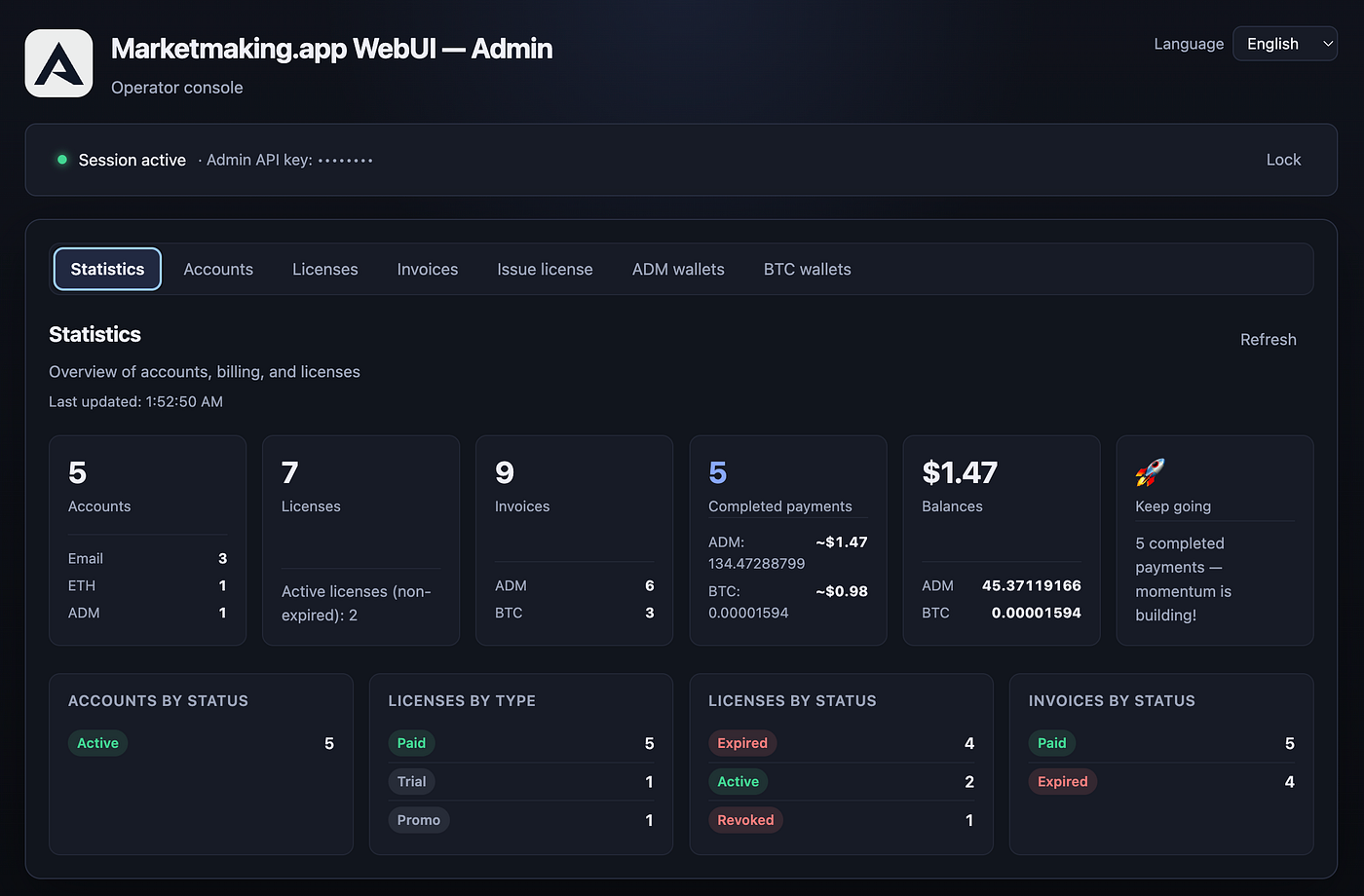
- Acesse o site do projeto.
- Faça seu registro.
- Cadastre o terminal.
- Adquira a licença correspondente ao produto que deseja integrar.
Configuração inicial:
No arquivo pubspec.yaml do seu projeto, adicione o plugin como dependência:
dependencies:
  stone_payment_tech: any
No arquivo build.gradle (nível de app), configure o minSdkVersion para 23, exigência do SDK da Stone:
…
defaultConfig {
  applicationId "com.example.stone_example"
  minSdkVersion 23
  targetSdkVersion flutter.targetSdkVersion
  versionCode flutterVersionCode.toInteger()
  versionName flutterVersionName
}
…
Configuração de Flavors (Stone SDK ≥ 4.11.5)
A partir da versão 4.11.5 do SDK da Stone, é necessário configurar productFlavors, pois o PartnerHub exige que seja enviada uma versão para cada modelo de equipamento homologado.
Exemplo de configuração:
android {
    ...
    signingConfigs {
        release {
            storeFile keyProperties.storeFile
            keyAlias keyProperties.keyAlias
            keyPassword keyProperties.keyPassword
            storePassword keyProperties.storePassword
        }
    }
flavorDimensions "model"
productFlavors {
gertecGPOS700X {
dimension "model"
signingConfig signingConfigs.release
}
positivoSeriesL {
dimension "model"
signingConfig signingConfigs.release
}
sunmi {
dimension "model"
signingConfig signingConfigs.release
}
tectoySeriesT {
dimension "model"
signingConfig signingConfigs.release
}
ingenico {
dimension "model"
signingConfig signingConfigs.release
}
}
...
}Implementação no Flutter
Para receber todas as mensagens e eventos do fluxo de transação, crie uma classe que estenda IStoneHandler.
Essa classe será responsável por tratar todos os retornos do SDK da Stone — fluxo de autenticação, mensagens ao usuário, erros e resultados finais.
Exemplo:
class StoneHandler extends IStoneHandler {
@override
void onAuthProgress(String message) {
//Todo flow de autenticação é retornado aqui
}
@override
void onError(String message) {
//Todas as mensagens de erro são retornadas aqui
}
@override
void onMessage(String message) {
//Todas as mensagens que devem ser exibidas ao usuário final, são exibidas aqui
}
@override
void onFinishedResponse(String message) {
//Todos os retornos são retornados em um objeto json
}
@override
void onTransactionSuccess() {
}
@override
void onLoading(bool show) {}
@override
void onChanged(String message) {
//Sempre que for necessário exibir algum popup ou chamar algum método //junto do flow de transação, essa chamada vai vir aqui. Exemplo: Em uma //transação PIX o QRCode deve ser retornado aqui.
}
}
Iniciando uma transação
Primeiro, inicialize o plugin informando a classe criada como IStoneHandler:
final handler = StoneHandler();
StoneTech.I.initPayment(handler);
Depois, ative o PinPad informando o seu StoneCode (disponível na sua conta Stone) e o nome da aplicação:
StoneTech.I.payment.activePinpad(
appName: 'Exemplo Stone',
stoneCode: '123456',
);
Após o retorno em onFinishedResponse com o método “active”, prossiga com a função de pagamento escolhida:
StoneTech.I.payment.debitPayment(1000, isPrinterEstablishment: true);O parâmetro isPrinterEstablishment define se deve ser impressa a via do estabelecimento ao final da transação.
O retorno final (sucesso ou erro, com motivo) virá em onFinishedResponse.
Métodos de pagamento disponíveis
- Débito:
StoneTech.I.payment.debitPayment- Crédito:
StoneTech.I.payment.creditPayment- Crédito parcelado:
StoneTech.I.payment.creditPaymentParc- PIX:
StoneTech.I.payment.pixPayment- Voucher (alimentação/refeição):
StoneTech.I.payment.voucherPaymentBoas práticas
- Para transações PIX, utilize StoneTech.I.payment.activePinpadWithCredentials, passando as credenciais fornecidas pela Stone (necessárias para geração do QR Code).
- Para abortar uma transação em andamento:
StoneTech.I.payment.abortTransaction;- Para abortar especificamente uma transação PIX em andamento:
StoneTech.I.payment.abortPixTransaction;- Para cancelar uma transação já finalizada:
StoneTech.I.payment.cancelTransaction;- Caso a função de pagamento retorne em onChanged o método “PaymentOptions”, exiba ao usuário as opções disponíveis. Após a escolha, envie a opção selecionada com:
StoneTech.I.payment.setPaymentOption;Exemplo prático: ao chamar um pagamento via voucher, se o cartão do cliente for alimentação e refeição, ele precisará escolher qual modalidade usar.
Modelos de resposta do plugin
onAuthProgress, onChanged, onError:
{
  "method": "transaction",
  "message": "Transação aprovada",
  "errorMessage": "",
  "result": 0
}
onFinishedResponse:
{
  "method": "transaction",
  "idFromBase": 0,
  "amount": 1250,
  "cardHolderNumber": "",
  "cardBrand": "",
  "date": "",
  "time": "",
  "aid": "",
  "arcq": "",
  "transactionReference": "",
  "saleAffiliationKey": "",
  "entryMode": "",
  "typeOfTransactionEnum": "",
  "serialNumber": "",
  "manufacture": "",
  "actionCode": "",
  "transactionStatus": "",
  "messageFromAuthorize": "",
  "errorMessage": "",
  "result": 0
}
Dica 💡
A resposta mais completa do SDK Stone sempre virá no método onFinishedResponse. Use o campo “method” da resposta para identificar o evento:
void onFinishedResponseMonitor(StoneTransaction? stoneTransaction) {
  switch (stoneTransaction?.method) {
    case 'active':
      // Terminal ativado
      break;
    case 'transaction':
      // Transação finalizada
      break;
    case 'abort':
    case 'abortPix':
    case 'cancel':
    case 'printer':
    case 'QRCode':
      // Exibir QR Code
      break;
    case 'PaymentOptions':
      // Use _stoneTech.payment.setPaymentOption(option: ...)
      break;
    case 'reversal':
      break;
    default:
  }
}
Extra!!!
Abaixo vou deixar alguns exemplos de como você pode fazer uma navegação para uma tela pronta do plugin ou chamar um dialog. Essa tela e esse dialog vai processar TUDO para você, todo o fluxo de pagamento é feito por ela, e ao final ela te devolve o response.
Implementação de página
Abaixo segue um exemplo usando uma tela pré montada, onde você deve passar os parâmetros solicitados e a tela faz todo o fluxo de transação, e ao terminar lhe devolve um StoneTransactionModel.
final result = await Navigator.push(
  context,
  MaterialPageRoute(
    builder: (context) => StoneStreamPage(
      stonePaymentParams: StonePaymentParams(
        amount: 15,
        type: StonePaymentType.debit,
        credentials: StoneCredentialsModel(
          stoneCode: 'StoneCode',
          appName: 'nome_do_seu_app',
        ),
      ),
    ),
  ),
);
Implementação usando Dialog
Abaixo segue um exemplo usando um dialog pré montado, onde você deve passar os parâmetros solicitados e o dialog faz todo o fluxo de transação, e ao terminar lhe devolve um StoneTransactionModel.
await showDialog(
  context: context,
  builder: (context) {
    return StoneStreamDialog(
      stonePaymentParams: StonePaymentParams(
        amount: 15,
        type: StonePaymentType.debit,
        credentials: StoneCredentialsModel(
          stoneCode: 'StoneCode',
          appName: 'nome_do_seu_app',
        ),
      ),
      onConfirmPayment: (transaction) {
        print('***Response dialog: $transaction');
      },
    );
  });
Implementação usando Tela para IMPRESSÃO
final result = await Navigator.push(
  context,
  MaterialPageRoute(
    builder: (context) => StonePrinterPage(
      credentials: StoneCredentialsModel(
          stoneCode: 'StoneCode',
          appName: 'nome_do_seu_app',
        ),
        child: <Seu widget montando seu layout para impressão>
    ),
  ),
);
Documentação oficial
Para mais detalhes, consulte a documentação oficial da Stone.
Conclusão
Com essa configuração, seu app Flutter estará apto a processar pagamentos em terminais Stone.
Sempre que possível, pretendo compartilhar mais integrações que ajudem a comunidade Flutter a automatizar pagamentos em POS. 🚀
Espero ter ajudado vocês!
메타데이터
- post_id
- f49ec17d3348
- slug
- como-integrar-stone-no-flutter-com-o-plugin-stone-payment-tech-f49ec17d3348
- url
- https://medium.com/@jhonathanqz011/como-integrar-stone-no-flutter-com-o-plugin-stone-payment-tech-f49ec17d3348
- canonical_url
- https://medium.com/@jhonathanqz011/como-integrar-stone-no-flutter-com-o-plugin-stone-payment-tech-f49ec17d3348
- author_url
- https://medium.com/@jhonathanqz011
- status
- ok
- fetched_at
- 2026-06-24 11:06:28