Memulai dengan Aplikasi EKTS
Pengenalan EKTS
Memulai dengan Aplikasi EKTS
Pengenalan EKTS
EKTS (Electrical Control Techniques Simulator) adalah sebuah program aplikasi yang dipakai untuk menjalankan simulasi rancangan sistem elektromekanik. Dengan aplikasi ini, kita dapat membuat berbagai rancangan sistem elektromekanik dengan menggunakan berbagai komponen seperti relay, timer, tombol dan motor.
Kelebihan dari aplikasi ini adalah dapat menunjukkan kesalahan/error yang terjadi pada rangkaian sehingga pengguna dapat memperbaiki rangkaian yang telah dibuat. Selain itu, EKTS memiliki tampilan yang simple dan juga user-friendly sehingga pengguna yang baru pertama kali memakai aplikasi ini dapat dengan mudah beradaptasi dengan aplikasi ini.
Sedangkan kelemahan dari aplikasi EKTS ini adalah aplikasi ini tidak menghitung dan menampilkan daya yang terpakai dan aliran arus sehingga anda sebagai pengguna tetap harus menghitung kebutuhan daya untuk diimplementasikan ke rangkaian yang sebenarnya. Selain itu, komponen yang ada di EKTS ini cenderung kurang lengkap dibandingkan dengan aplikasi simulasi yang sejenis.
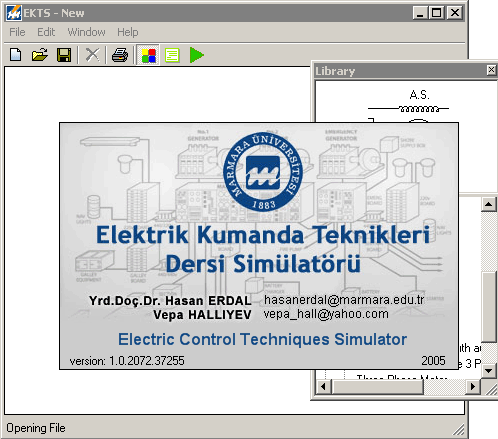
Berikut ini adalah tampilan awal ketika anda membuka aplikasi EKTS :
Instalasi EKTS
Pertama-pertama anda perlu menyiapkan komputer/laptop yang sudah terinstal sistem operasi minimal Windows 7 dan sudah terinstal Microsoft .NET Framework (dapat diunduh di sini). Kemudian anda bisa mengunjungi link ini untuk mengunduh installer aplikasi EKTS yang ingin anda instal di komputer/laptop anda.
Akan muncul tampilan seperti ini, kemudian anda bisa klik DOWNLOAD EKTS untuk mulai mengunduh installer dari EKTS.
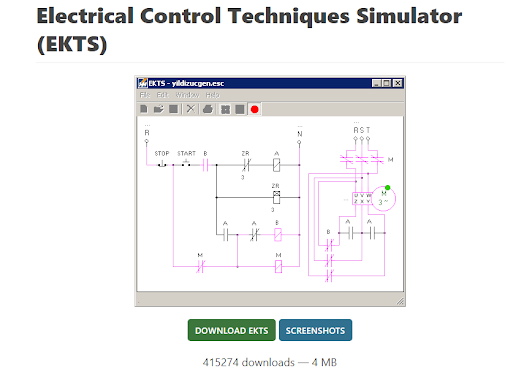
Ukuran installer EKTS yang terbilang cukup kecil (4 MB) tidak akan membuat penggunaan kuota internet membengkak.
Jika sudah selesai mengunduh, buka file ekts.zip dan kemudian jalankan file EKTS_Setup.msi, akan muncul tampilan sebagai berikut, kemudian anda bisa klik Next >.

Kemudian akan muncul tampilan untuk memilih tempat instalasi aplikasi EKTS akan dijalankan dan pilih “Everyone” kemudian klik Next >.

Berikutnya muncul tampilan Confirm Instalation, lamgsung saja klik Next >.

Kita tunggu instalasinya sampai selesai.

Jika sudah selesai, klik Close.

Aplikasi EKTS sudah siap untuk digunakan. Dan akan muncul shortcut aplikasi ini di desktop anda masing-masing.

Bagian-bagian EKTS
Aplikasi EKTS memiliki 4 menu utama yaitu File, Edit, Window dan Help.
- File
- New digunakan untuk membuat gambar rangkaian baru
- Open digunakan untuk membuka gambar rangkaian yang sudah disimpan sebelumnya
- Save digunakan untuk menyimpan gambar rangkaian dengan menggunakan ekstensi .esc
- Save As digunakan untuk menyimpan gambar rangkaian di tempat yang berbeda maupun format file yang berbeda
- Print Preview digunakan untuk melihat tampilan gambar rangkaian yang akan dicetak
- Print Setting digunakan untuk melakukan pengaturan terhadap pencetakan yang akan dilakukan
- Exit digunakan untuk menutup aplikasi EKTS
- Edit
- Add Description Text digunakan untuk menambahkan deskripsi pada gambar rangkaian yang sedang dibuat
- Select All digunakan untuk memilih (memblok) semua komponen pada gambar yang sedang dibuat
- Deselect digunakan untuk membatalkan pemilihan
- Delete digunakan untuk menghapus komponen pada gambar yang sedang dibuat
- Window
- Language digunakan untuk memilih bahasa yang ditampilkan oleh aplikasi EKTS. Terdapat beberapa bahasa yaitu Bahasa Inggris, Turki, Bulgaria, Belanda, Farsi, dan Arab.
- Library digunakan untuk menampilkan gambar komponen-komponen eketromekanik yang tersedia pada aplikasi EKTS
- List used Elements digunakan untuk menampilkan daftar komponen yang digunakan dalam gambar rangkaian yang sedang dibuat
- Show print page limits digunakan untuk menampilkan batas dokumen gambar rangkaian pada saat akan melakukan pencetakan
- Help
- Help digunakan untuk membuka file bantuan yang telah tersedia di aplikasi EKTS
- Visit web site digunakan untuk membuka situs penyedia layanan EKTS
- About ESCS digunakan untuk memperlihatkan informasi detail mengenai aplikasi EKTS yang sedang digunakan
Selain 4 menu tersebut, ada juga ikon menu yang dapat mempermudah pengguna dalam menggunakan aplikasi EKTS. Berikut ini adalah ikon menu yang terdapat pada aplikasi EKTS.
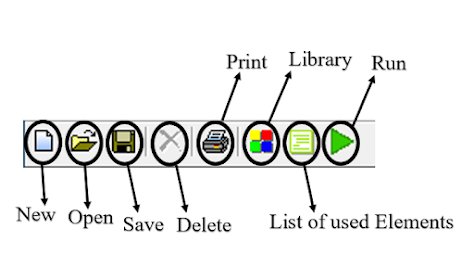
Karena beberapa fungsi ikon menu sama dengan yang ada pada sub menu, maka saya merasa tidak perlu ada penjelasan lebih lanjut, kecuali Print dan Run.
- Print digunakan untuk mencetak gambar rangkaian yang sedang dibuat
- Run digunakan untuk menjalankan simulasi pada rangkaian yang sedang dibuat
Latihan Merangkai
Silakan anda mencoba membuat rangkaian menggunakan motor induksi 1 fase dengan 1 tombol, tombol ditekan maka motor akan berputar ke kanan dan jika tombol dilepas maka motor akan berhenti.
메타데이터
- post_id
- f7920c597f48
- slug
- memulai-dengan-aplikasi-ekts-f7920c597f48
- url
- https://medium.com/@st.septiantito/memulai-dengan-aplikasi-ekts-f7920c597f48
- canonical_url
- https://medium.com/@st.septiantito/memulai-dengan-aplikasi-ekts-f7920c597f48
- author_url
- https://medium.com/@st.septiantito
- status
- ok
- fetched_at
- 2026-07-27 19:09:54