Chrony Server Kurulumu
Giriş
Chrony Server Kurulumu
Giriş
Zaman senkronizasyonu, özellikle ağ tabanlı sistemlerde kritik öneme sahiptir. Dağıtık sistemlerde, log kayıtlarının tutarlılığı, güvenlik sertifikalarının doğruluğu ve veritabanı işlemlerinin sıralaması doğru zaman bilgisine bağlıdır. Linux sistemlerde zaman senkronizasyonu için en yaygın kullanılan servislerden biri Chrony’dir. Chrony, klasik NTP (Network Time Protocol) servisinin modern ve hızlı bir alternatifidir. Hem fiziksel hem de sanal makinelerde yüksek doğrulukta zaman senkronizasyonu sağlar.
Chrony’nin Avantajları
- Düşük ağ gecikmesinde yüksek doğruluk sağlar.
- Sanal makinelerde kararsız saat frekanslarına uyum sağlar.
- Ağ bağlantısı kesilse bile sistemi lokal clock üzerinden dengede tutar.
- IPv4 ve IPv6 desteği mevcuttur.
- NTP server ya da client olarak çalışabilir.
Chrony Kurulumu
Rhel Tabanlı;
sudo dnf install chrony -yDebian Tabanlı;
sudo apt install chrony -yServisi etkinleştirelim;
sudo systemctl enable --now chronyd && sudo systemctl start chronydchrony loglarını tutabilmesi için /var/log altına dizin oluşturalım ve gerekli izinleri verelim.
mkdir -p /var/log/chrony
chown _chrony /var/log/chrony
chmod 750 /var/log/chrony
/etc/chrony/chrony.conf dosyasında gerekli konfigurasyonları yapalım.
#Sunucuyu güvenilir zaman kaynağı olarak gösterir.
server 10.0.212.48 iburst
#Sadece belirli ip bloğundan gelen clientlara cevap verir.
allow 10.0.212.0/24
#Türkiyedeki zaman sunucularına yönlendirir.
server time.ume.tubitak.gov.tr iburst
server ntp.ume.tubitak.gov.tr iburst
# Sistem saatini donanım saati ile senkronize et
rtcsync
# Log dosyaları
logdir /var/log/chrony
Zaman Senkronizasyonunu Kontrol Etme;
chronyc tracking
chronyc sources -v
chronyc tracking
Sistemin zaman kaynağından ne kadar uzak olduğunu ve senkronizasyon durumunu gösterir.
chronyc sources
Zaman kaynağınızın hangi sunuculardan senkronize olduğunu gösterir.
Chrony UDP 123 portunu kullanır. Bu porta izin verelim;
Debian Tabanlı;
ufw allow 123/udp && ufw reload
Rhel Tabanlı;
firewall-cmd --perm --add-port=123/udp && firewall-cmd --reloadGroup Policy ile Tüm Client’lara Chrony Serverı Tanımlayalım
Group policy management açalım ve bir policy oluşturalım;
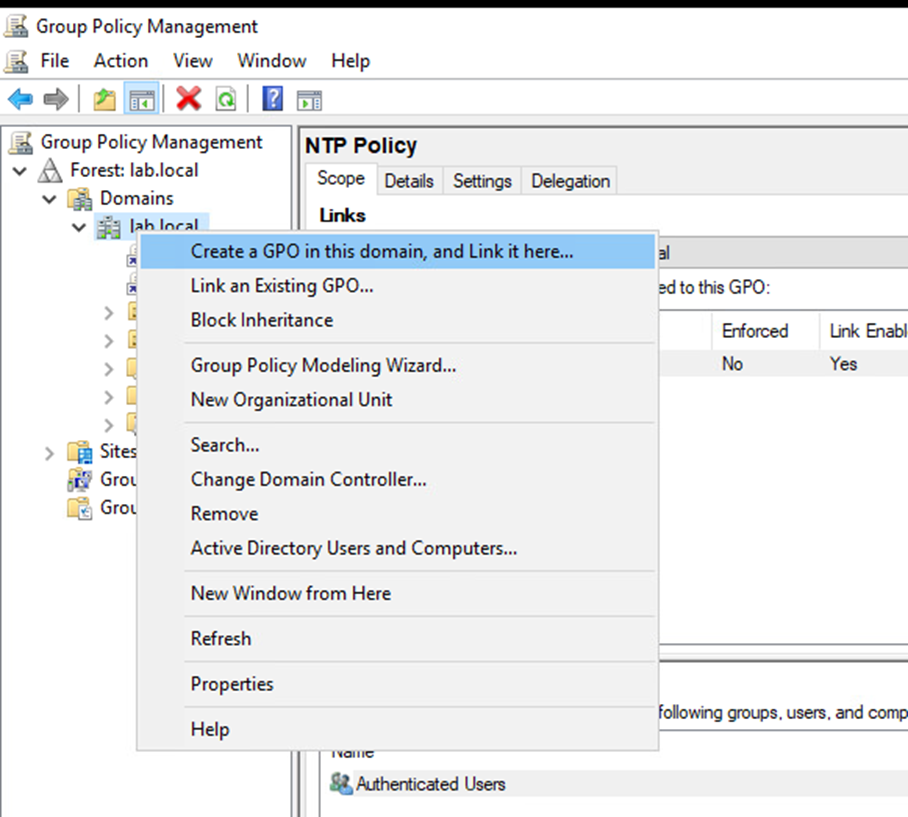
Oluşturdugumuz bu policye sag tıklayıp editleyelim;

Computer Configuration -> Administrative Templates -> System -> Windows Time Service -> Time Providers
Belirtilen path içerisinde düzenleme yapacagız.


Type
Bu ayar, Windows istemcisinin zaman sunucusuna nasıl bağlanacağını belirler
NT5DS (default): Bu, Domain Time Server kullanarak zaman senkronizasyonu yapar. Bu seçenek, özellikle Windows Server ortamlarında kullanılır. Active Directory (AD) ortamında, istemciler zaman senkronizasyonu için otomatik olarak DC’yi (Domain Controller) kullanır.
NTP: Bu, bir standalone NTP server kullanarak zaman senkronizasyonu yapar. Eğer DC’de bir Linux NTP sunucusunu kullanıyorsanız, bu seçeneği kullanmalısınız.
CrossSiteSyncFlags
zaman senkronizasyonu için kullanılacak zaman kaynaklarını seçer Default olarak genellikle 0 (Hiçbiri) ayarında kalır.
SpecialPollInterval
NTP sunucusuna her ne kadar sıklıkla bağlantı yapılacağını belirtir. Bu değer, sunucu ile yapılan zaman senkronizasyonunun ne kadar sıklıkla yapılacağını belirler. Defaultta 3600 sn yani 1 saattir. Ama biz 1024 snde bir yapmasını istedik. Isterseniz 3600 sn olarak belirtebilirsiniz.
ResolvePeerBackoffMinutes
Bu ayar, Windows istemcisinin, NTP sunucusuna bağlanamaması durumunda ne kadar süre bekleyeceğini belirler. Bu süre boyunca, istemci sunucuya tekrar bağlanmaya çalışmaz.
ResolvePeerBackoffMaxTimes
Bu ayar, NTP istemcisinin, sunucuya bağlanamaması durumunda kaç kez geri adım atacağını belirler. Eğer sunucuya bağlanılamazsa, bu sayı kadar deneme yapılır.
EventLogFlags
Windows zaman hizmetiyle ilgili günlükleme (logging) ayarlarını yapılandırmanızı sağlayan bir parametredir. Bu ayar, Windows Time Service’in zaman senkronizasyonu ile ilgili olayları Event Viewer’da nasıl kaydedeceğini belirler. EventLogFlags değeri, zaman hizmeti ile ilgili bilgilerin ne kadar ayrıntılı bir şekilde kaydedileceğini ve hangi tür olayların günlüğe ekleneceğini belirler.
EventLogFlags Değerleri ve Anlamları
EventLogFlags’ın çeşitli ayarları vardır ve her biri, belirli türdeki olayları veya günlüklerin seviyesini belirler. Bu ayar, Windows Zaman Hizmetinin (w32time) loglarını özelleştirmenize olanak tanır. İşte en yaygın EventLogFlags değerleri ve anlamları:
0 (Default) — Varsayılan Ayar:
Bu, Windows Time Service’in yalnızca temel olayları kaydetmesini sağlar. Yani, zaman senkronizasyonu ile ilgili kritik hatalar ve olaylar kaydedilir, ancak sistemin düzgün çalışması hakkında fazla bilgi sağlanmaz.
메타데이터
- post_id
- fb0c740dc7ee
- slug
- chrony-server-kurulumu-fb0c740dc7ee
- url
- https://medium.com/@meminndeniz/chrony-server-kurulumu-fb0c740dc7ee
- canonical_url
- https://medium.com/@meminndeniz/chrony-server-kurulumu-fb0c740dc7ee
- author_url
- https://medium.com/@meminndeniz
- status
- ok
- fetched_at
- 2026-07-16 06:52:13