Immersive Reader เครื่องมือฟรีจากไมโครซอฟท์ที่ช่วยให้ทุกคนสามารถอ่านและเขียนได้ดีขึ้น
Immersive Reader เครื่องมือที่ช่วยให้เราสามารถโฟกัสกับการอ่านได้มากยิ่งขึ้น โดยการตัดสิ่งรบกวนในหน้าเว็บไซต์ อ่านออกเสียงให้ฟังได้…
Immersive Reader เครื่องมือฟรีจาก Microsoft ที่ช่วยให้ทุกคนสามารถอ่านและเขียนได้ดีขึ้น
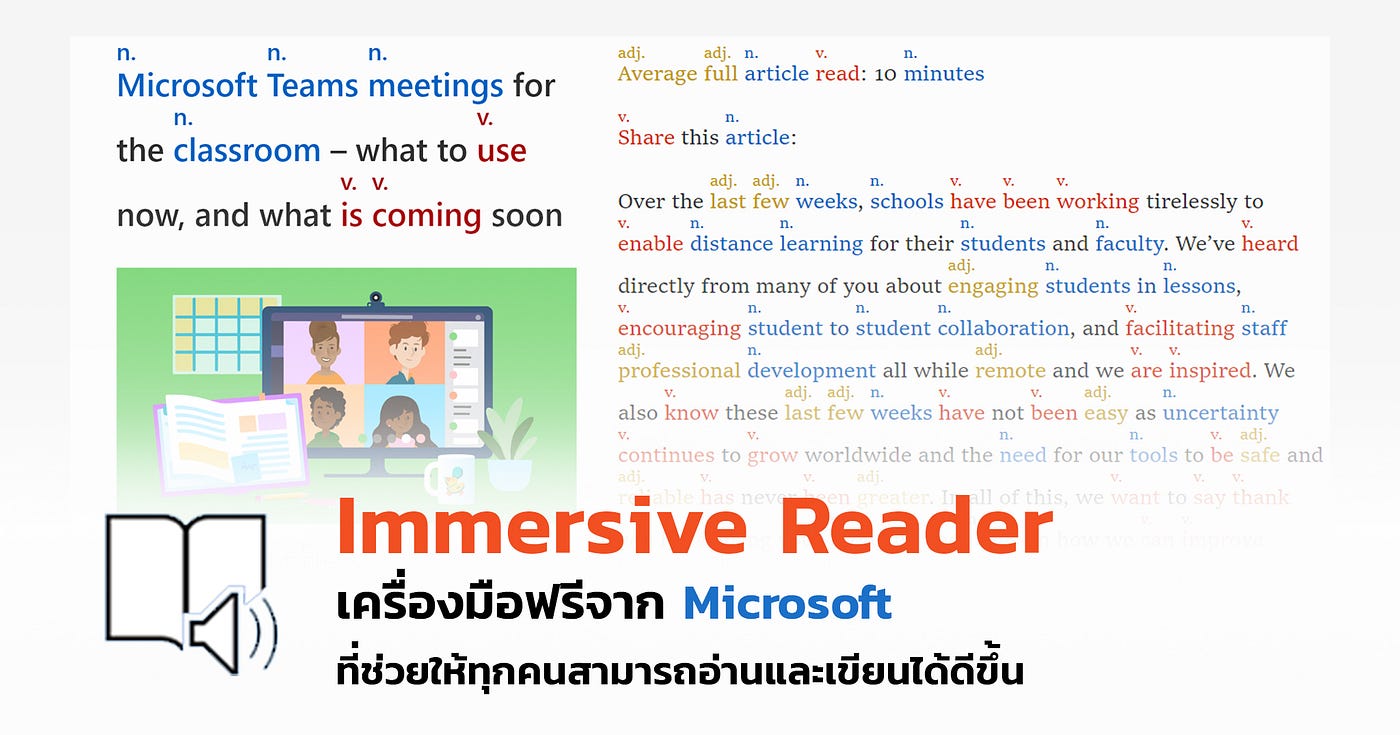
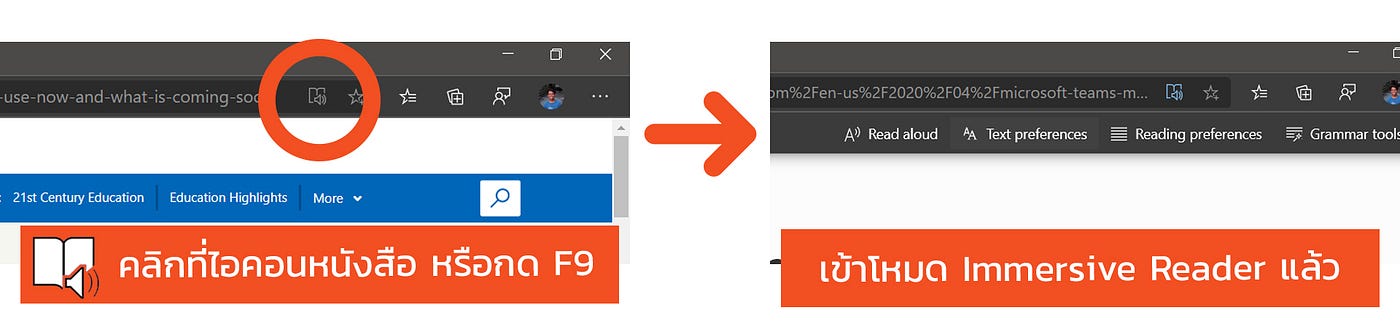
Immersive Reader เครื่องมือที่ช่วยให้เราสามารถโฟกัสกับการอ่านได้มากยิ่งขึ้น โดยการตัดสิ่งรบกวนในหน้าเว็บไซต์ อ่านออกเสียงให้ฟังได้ ในวันนี้ เราจะมาลองใช้งาน Immersive Reader ในบทความ **“Microsoft Teams meetings for the classroom” บนบราวเซอร์ Microsoft Edge กันครับ โดยในแถบ Address Bar จะมีไอคอนหนังสืออยู่หลัง URL ของเว็บ เพื่อน ๆ ก็สามารถคลิกเข้าไปได้เลยครับ หรือจะกด F9** ก็ได้เช่นกันครับ
สำหรับฟีเจอร์เด็ด ๆ ของ Immersive Reader ที่เรานำมาฝากกันในวันนี้ จะมีอะไรบ้าง ไปดูกันเลยครับ
1. Read Aloud
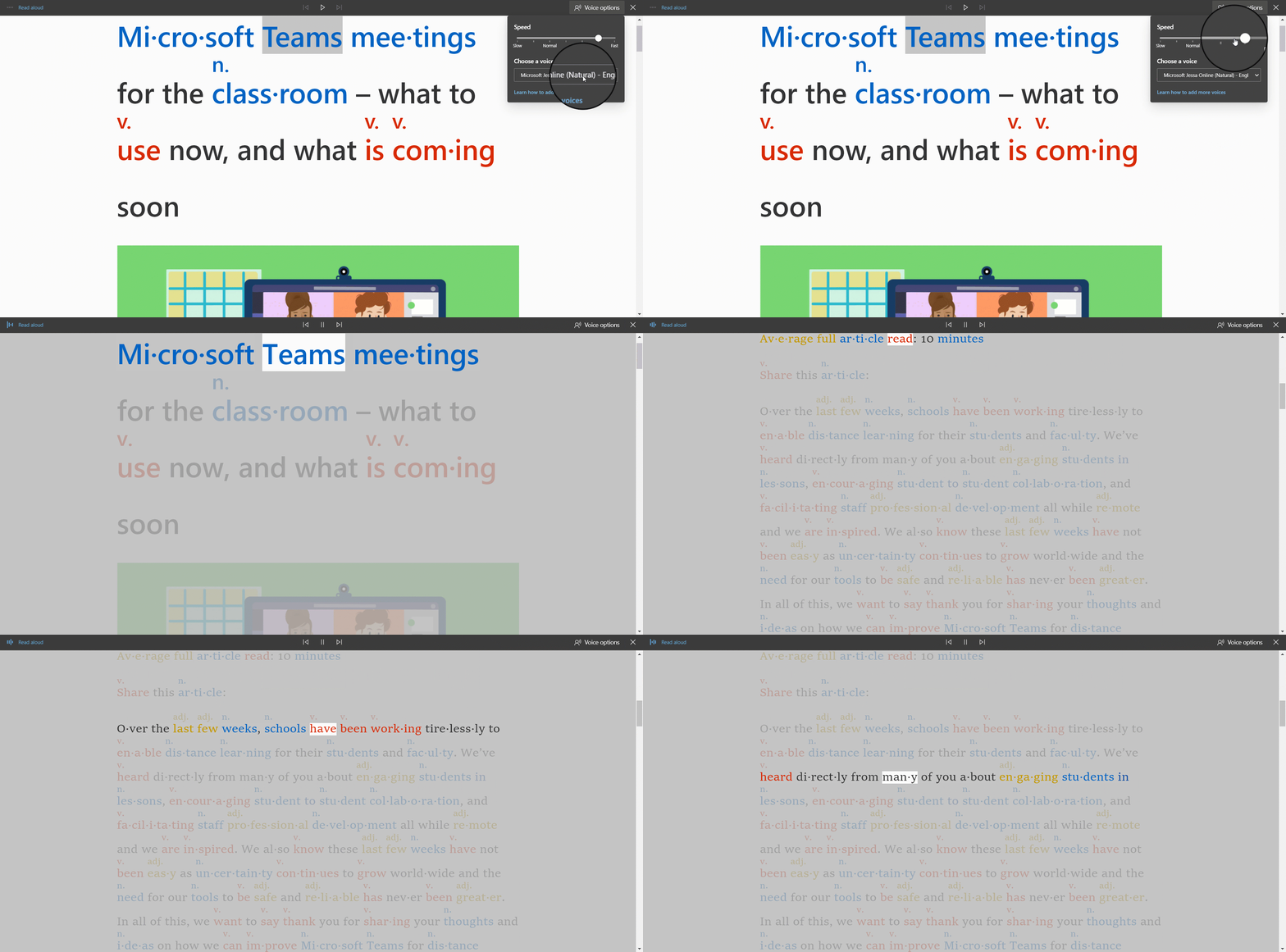
Read Aloud คือฟังก์ชันที่มาช่วยอ่านบทความให้เราฟัง โดยเราสามารถเลือกเสียงของคนอ่านได้ทั้งเสียงผู้ชายและผู้หญิง ก่อนหน้านี้ เราอาจจะเจอปัญหาเรื่อง “คอมพิวเตอร์พูดเสียงหุ่นยนต์” แต่ไม่ใช่กับ Immersive Reader แล้วหล่ะครับ เพราะเค้ามี “English Natural Sound” ให้เราแล้วครับ โดยเสียงคอมพิวเตอร์ที่อ่านให้เราฟัง สำเนียงชัดเจนแบบเสียงคนพูดจริง ๆ เลยครับ โดยการอ่านในโหมดนี้ รองรับการอ่านมากกว่า 26 ภาษาทั้งภาษาอังกฤษ จีน ญี่ปุ่น รวมไปถึงภาษาไทยด้วย!
นั่นหมายความว่า Immersive Reader สามารถใช้ได้ทั้งในบทความภาษาอังกฤษ ภาษาไทย และภาษาอื่น ๆ ครับ
2. Text Preferences
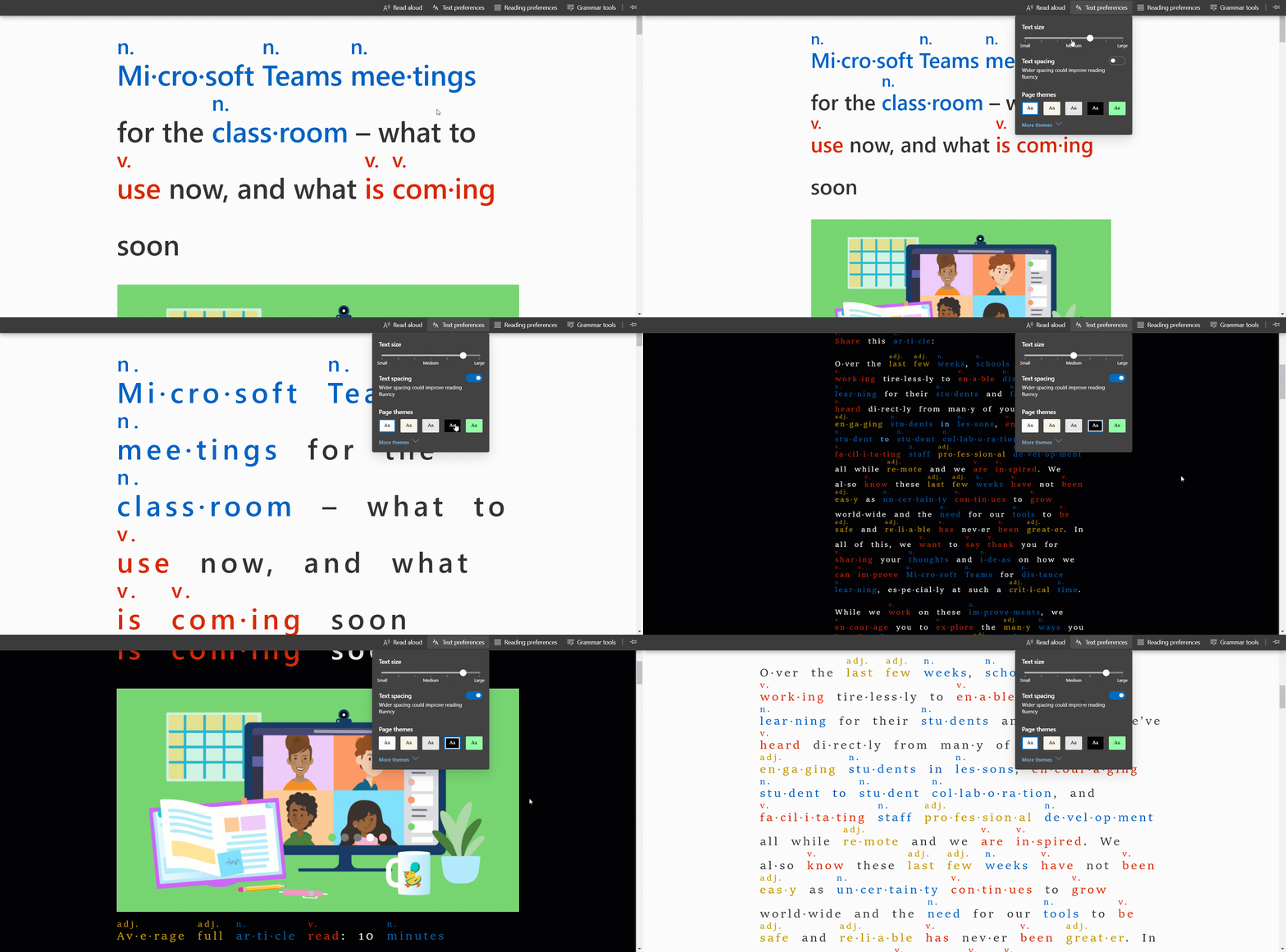
Text Preferences คือโหมดที่เกี่ยวกับตัวอักษรทั้งหมดในบทความ จะมีฟีเจอร์ย่อย ๆ อะไรบ้าง ไปดูกันครับ
Text Size
เลือกปรับขนาดของตัวอักษรได้ เล็ก / ใหญ่ ได้ตามใจชอบเลยครับ
Text Spacing
ฟีเจอร์ที่จะช่วยเว้นช่องว่างระหว่างตัวอักษรให้ห่างกันมากขึ้น ทำให้อ่านง่ายมากยิ่งขึ้น
Page Themes
เปลี่ยนสีพื้นหลังเป็นสีขาว ดำ หรือสีอื่น ๆ เพื่อทำให้อ่านได้สบายตาได้มากยิ่งขึ้นครับ
3. Grammar Options
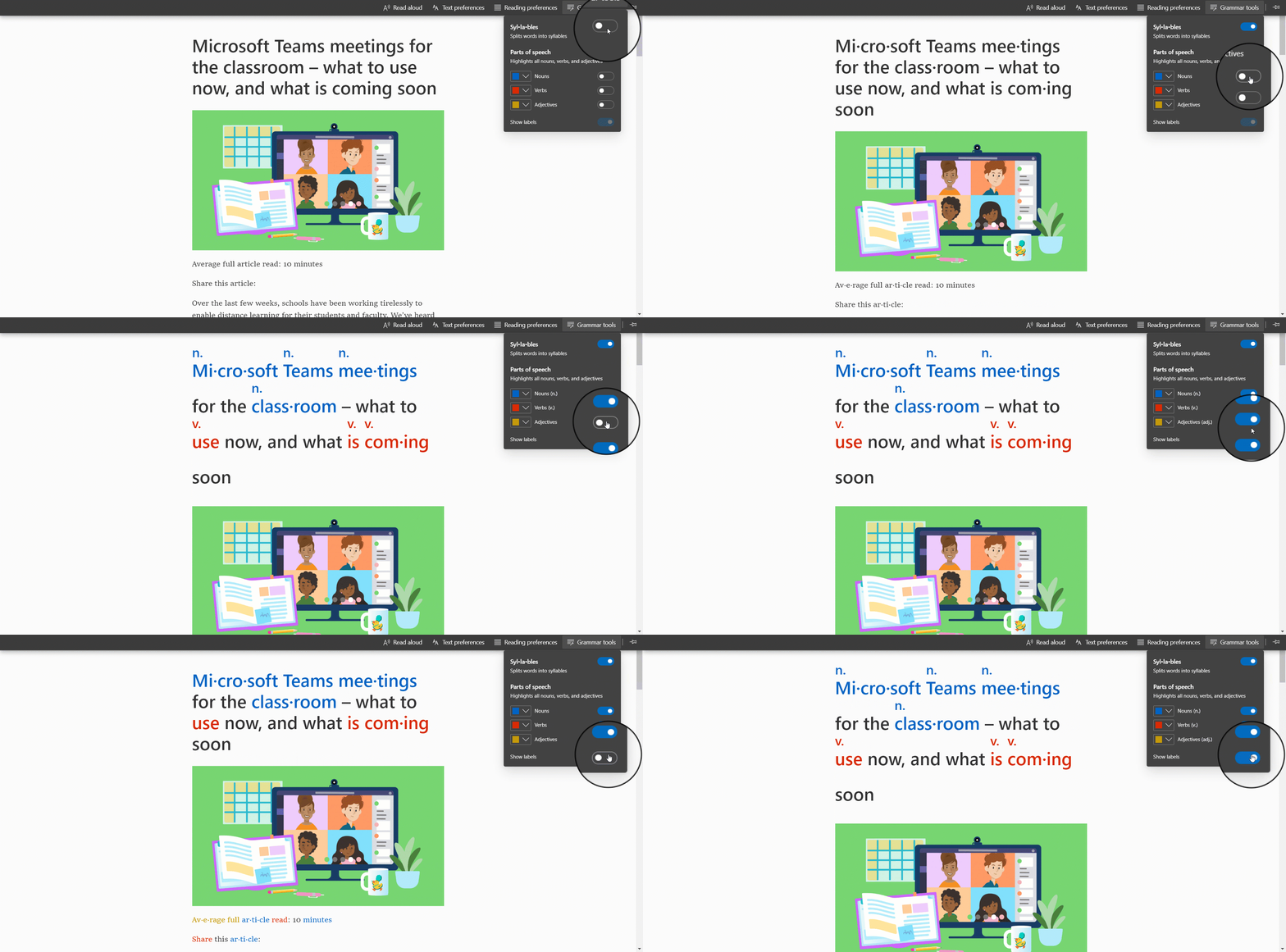
Grammar Options คือฟีเจอร์ที่เกี่ยวกับ Grammar นั่นเอง ทั้งการแบ่งคำเพื่อให้อ่านคำง่ายขึ้น และการดู Parts of Speech ซึ่งเป็นประเภทของคำศัพท์คำนั้น
Syl-la-bles
เหมาะสำหรับใครที่ฝึกอ่านคำภาษาอังกฤษ เพราะจะแยกแต่ละคำให้เราได้ฝึกออกเสียงกันเป็นพยางค์เลยทีเดียว อย่างเช่น Microsoft ก็จะกลายเป็น Mi•cro•soft
Parts of Speech
ฟีเจอร์ที่จะเข้ามาช่วยบอกเราว่าคำไหนเป็นคำประเภทไหน (Noun / Verb / Adjective / Adverb) โดยจะติด Label ไว้ให้บนคำนั้น ๆ รวมถึงจะไฮไลท์สีไว้ให้ตามประเภทของคำด้วยครับ
Show labels
ก็คือปุ่มไว้สำหรับเปิด / ปิด Labels ต่าง ๆ ที่เราเลือกไว้ใน Parts of Speech นั่นเอง
4.Reading Preferences
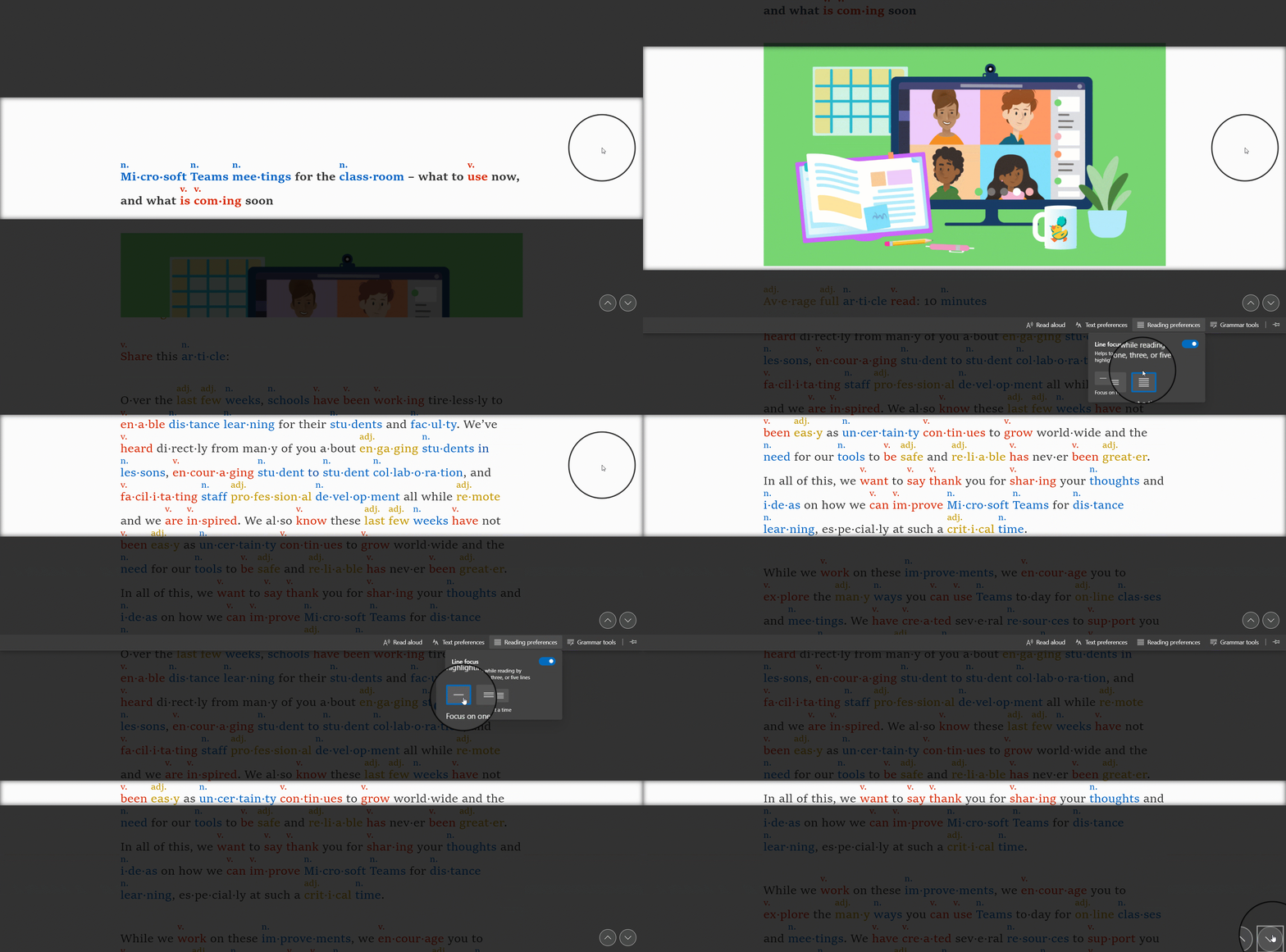
Line Focus
ฟีเจอร์เด็ด ที่จะช่วยให้เราโฟกัสกับการอ่านได้มากยิ่งขึ้น โดยการไฮไลท์เนื้อหาเฉพาะบรรทัดที่เรากำหนด หากเป็นบทความที่ยาว ๆ ก็จะช่วยให้เราโฟกัสกับการอ่านได้ง่ายขึ้น หมดปัญหาตาลายกับจำนวนบรรทัดไปเลยครับ โดยสามารถเลือกเปิดโฟกัสได้ตั้งแต่ 1 บรรทัด, 3 บรรทัด ไปจนถึง 5 บรรทัด
ในขณะที่เปิดใช้งาน Line Focus เราก็สามาเปิดใช้งานฟีเจอร์อื่น ๆ ไปพร้อม ๆ กันด้วยได้นะ
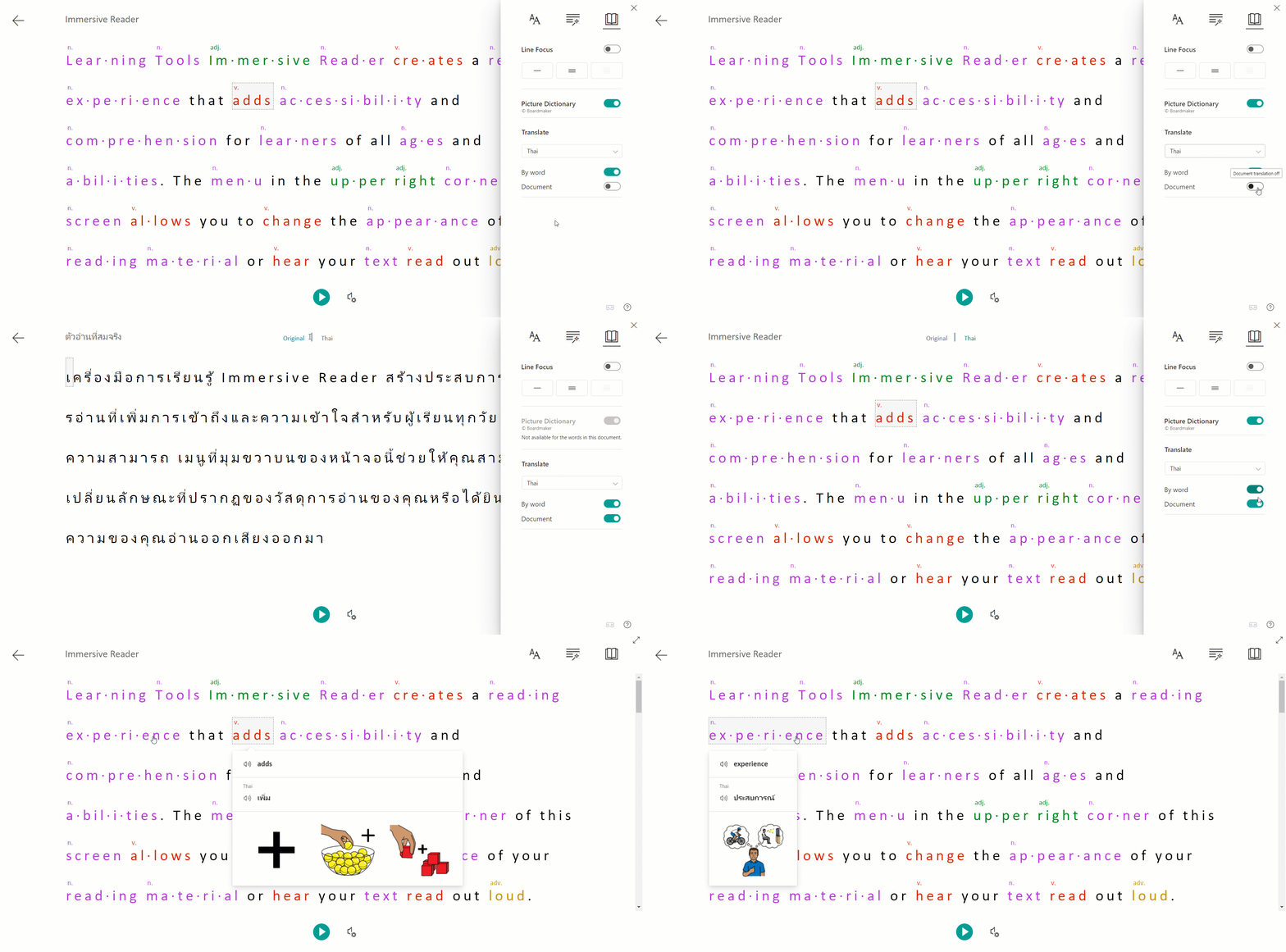
Immersive Reader ในแอป OneNote
✨ Translate
ฟีเจอร์การแปลที่รองรับได้หลายภาษา รวมไปถึงภาษาไทย! โดยจะเลือกแปลเป็นคำ หรือจะแปลทั้งบทความเลยก็ได้ครับก็ได้นะครับ
✨ Picture Dictionary
บอกความหมายของคำด้วยภาพ จำความหมายได้ง่ายมากยิ่งขึ้น
แต่ต้องขอบอกไว้ก่อนว่า ฟีเจอร์ Translate และ Picture Dictionary เป็นฟีเจอร์พิเศษที่รวมอยู่ใน Reading Preferences แต่ต้องใช้บนแอป OneNote เท่านั้นนะครับ
Immersive Reader ใช้กับอะไรได้บ้าง
มาถึงตรงนี้แล้ว อยากจะใช้งาน Immersive Reader กันแล้วใช่ไหมล่ะครับ ตัว Immersive Reader เอง รองรับการใช้งานในหลายแพลตฟอร์ม โดยใช้ได้ทั้ง OneNote / Word Outlook / Office Lens / Microsoft Teams และ Microsoft Edge

สำหรับใครที่กำลังฝึกภาษาอังกฤษกันอยู่ ก็อย่าลืมลองใช้งาน Immersive Reader ดูนะครับ หรือจะให้ Immersive Reader อ่านหนังสือให้เราฟังก็ได้นะ 😅
เขียนโดย : สมิตา ประภาสะวัต / ธณิศร จันทร์สำเร็จ ภาพโดย : ธณิศร จันทร์สำเร็จ
메타데이터
- post_id
- fbced4dd99b4
- slug
- introducing-microsoft-immersive-reader-fbced4dd99b4
- url
- https://medium.com/studentambassadorstu/introducing-microsoft-immersive-reader-fbced4dd99b4
- canonical_url
- https://medium.com/studentambassadorstu/introducing-microsoft-immersive-reader-fbced4dd99b4
- author_url
- https://medium.com/@tanisorn
- status
- ok
- fetched_at
- 2026-07-20 09:16:42