大 AI 時代,你需要學會的技能樹 — git
第一次聽到 Git 和 GitHub,以為是給工程師用的?其實任何人都能上手,而且用了你會慶幸早點知道。在這個 AI Native 時代,git 是你和 AI 協做必備的技能樹。
大 AI 時代,你需要學會的技能樹 — git
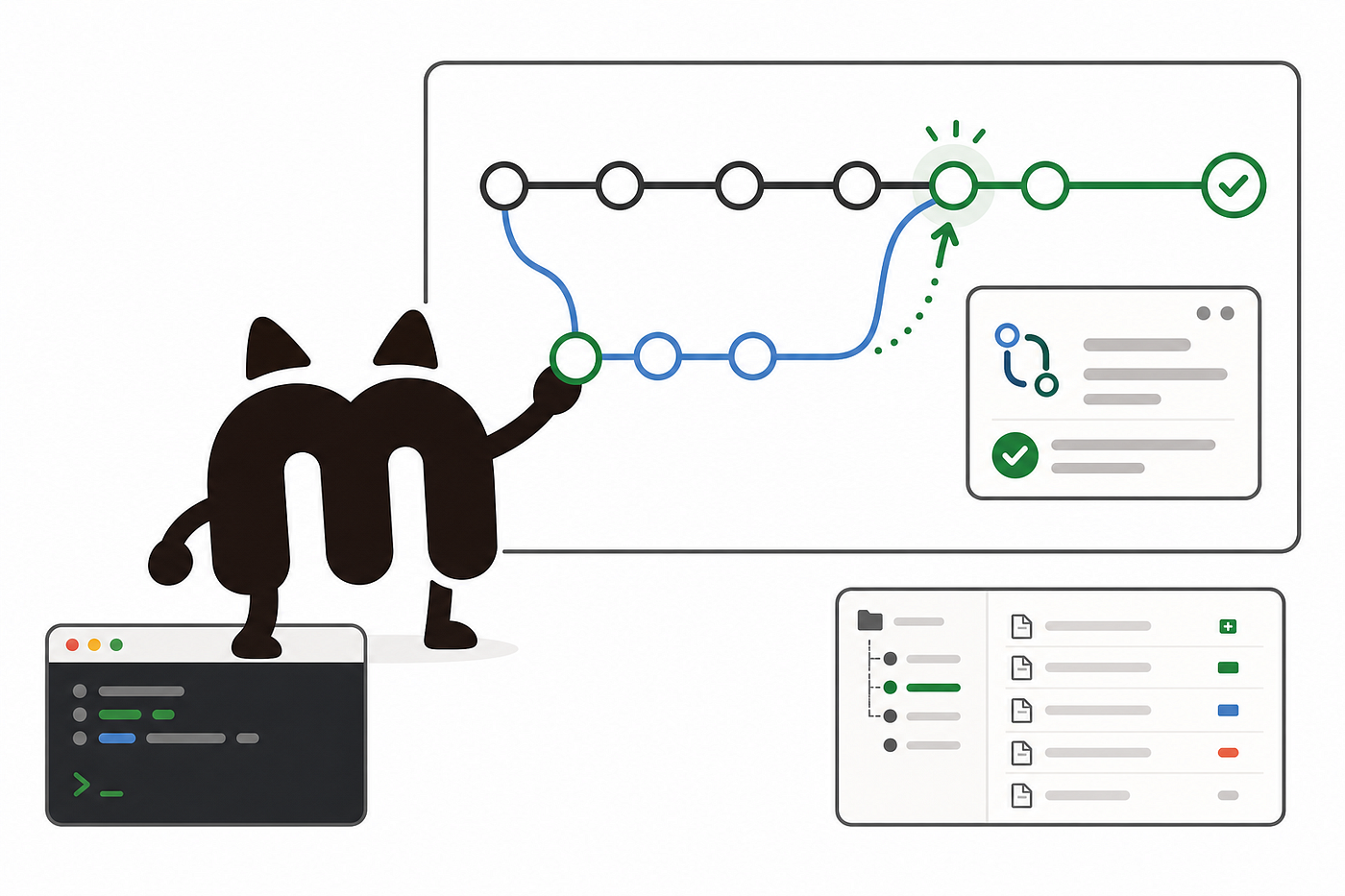
第一次聽到 Git 和 GitHub,以為是給工程師用的?其實任何人都能上手,而且用了你會慶幸早點知道。在這個 AI Native 時代,git 是你和 AI 協做必備的技能樹。
## 前言
你有沒有這種經驗:修改一份重要文件後,才發現改壞了,卻再也回不去原本的版本?
或是和朋友合作一個企劃,結果有人蓋掉了別人的修改,搞得大家都不知道現在哪個版本才是對的?
還有 AI 不聽話,開始亂刪、亂改你的檔案,然後看到時已經來不及了。
Git 就是為了解決這些問題而生的工具。它會幫你記錄每一次的修改歷史,讓你隨時可以回到過去的版本。
GitHub 則是一個放在網路上的空間,讓你把這些紀錄存到雲端,也方便多人一起協作。二者滿常讓初學者搞混的
這篇文章會帶你一步步完成:Git 安裝 + GitHub 帳號申請,全程不需要任何程式基礎。
Git 就像遊戲的「存檔系統」
想像你在打電動,每過一個關卡就存一次檔。如果下一關打壞了、走錯路了,你隨時可以讀取之前的存檔,回到那個安全的狀態重來。
Git 對工程師來說就是這個「存檔」功能,只是存的不是遊戲進度,而是他們正在寫的程式或文件。每次存檔的時候,還可以留一句話說明「這次我改了什麼」,例如「修好了登入按鈕的錯誤」。所以整個工作過程就變成一長串有紀錄的存檔點:
- 想知道三天前檔案長什麼樣子?可以調出來看。
- 今天改壞了?可以退回昨天的版本。
- 想知道某一行是誰、什麼時候改的?查得到。
這種「幫檔案記錄每個版本、隨時能回到過去」的能力,就是 Git 在做的事,專業一點叫「版本控制」。
AI 時代 Agent 也是可以透過 Git 這個技術,清楚知道什麼時候改過什麼檔案,而且有過去的資訊就可以避免 Agent 再次發生相同的錯誤。
GitHub 則像是「放存檔的雲端空間 + 團隊協作平台」
Git 的存檔一開始是躺在你自己電腦裡的。GitHub 就像 Google Drive 或 Dropbox,把這些存檔放到網路上,於是:
- 換一台電腦也能繼續工作(存檔在雲端)。
- 電腦壞掉也不怕(有備份)。
- 最重要的 — — 一群人可以一起改同一份東西,GitHub 幫大家把各自的修改合併起來、避免打架。
打個比方:Git 是每個人手上的「筆記本 + 修改紀錄」,GitHub 是大家共用的「雲端資料室」,讓所有人的筆記本能同步、能合作。
一句話總結:Git 負責記錄版本,GitHub 負責把版本放上雲端讓大家一起合作。 你可以有 Git 而不用 GitHub(自己一個人存在電腦裡),但大部分團隊會兩個一起用。
## 第一步:安裝 Git
Git 是一個安裝在你電腦上的程式,我們先把它裝好。
Windows 用戶:
-
前往 https://git-scm.com,點擊畫面中央大大的 Download for Windows 按鈕
-
下載完成後,點兩下執行安裝檔
-
安裝過程中所有選項保持預設即可,一路點 Next,最後點 Install
-
安裝完成後,在電腦左下角搜尋
Git Bash,能打開就代表安裝成功
**Mac 用戶: (系統內建,不需要另外安裝)**
-
打開 Terminal(在 Launchpad 搜尋「終端機」)
-
輸入
git — version並按 Enter -
如果 Mac 提示你安裝開發者工具,點「安裝」即可,Git 會一併安裝完成
安裝好之後,再次輸入 git — version,看到像 git version 2.x.x 這樣的文字就成功了。
## 第二步:申請 GitHub 帳號
GitHub 是目前全球最多人使用的程式碼托管平台,但你不需要會寫程式也能使用它來存放和分享檔案。
-
前往 https://github.com,點擊右上角 Sign up
-
輸入你的 Email,設定 密碼 和 使用者名稱(這會是你的公開身份,建議用英文)
-
完成人機驗證(拼拼圖那種)
-
打開信箱,找到 GitHub 寄來的驗證信,點擊信中的確認按鈕
-
登入後會看到歡迎畫面,選擇免費方案(Free)即可
恭喜,你現在有 GitHub 帳號了!
# 第三步:在 GitHub 建立你的第一個儲存庫
「儲存庫」(Repository,簡稱 repo)就是你在 GitHub 上的一個資料夾,用來放你的檔案和紀錄。
- 登入 GitHub 後,點右上角的 + 號,選擇 New repository

- 在 Repository name 欄位輸入一個名稱(例如
my-first-repo)

-
選擇 Public(公開)或 Private(私人) Public 就是公開的,任何人都看的到。 如果你是需要存私人的檔案,請選擇 Private
-
其他的 Configuration 就用預設值即可
-
點擊 Create repository
你的第一個儲存庫就建立完成了!

# 第四步:把儲存庫 Clone 到你的電腦
現在你的儲存庫在 GitHub 的雲端上,但我們平常都是在自己的電腦上編輯檔案。「Clone(複製)」就是把雲端上的儲存庫,完整複製一份到你的電腦裡。
先用一個情境來理解整件事:
想像 GitHub 是一棟有門禁的大樓,你的儲存庫是裡面的一間辦公室。
每次進大樓都要跟警衛報姓名、出示證件(輸入帳號密碼),實在很麻煩。
於是你去申請了一張 門禁卡(SSH 金鑰):先做一張卡(私鑰,留在你電腦裡),再把卡號登記到大樓的管理系統(公鑰,上傳到 GitHub)。
之後嗶一下就能進門,不用每次都報上姓名。
SSH 就是這張門禁卡。設定一次,以後你的電腦和 GitHub 之間就能安全通行,不用一直輸入密碼。我們分成三個小步驟來完成。
### 4–1 製作你的門禁卡(產生 SSH 金鑰)
打開 Git Bash(Windows)

或是 Terminal(Mac),輸入以下指令(把信箱換成你註冊 GitHub 用的那個):
ssh-keygen -t ed25519 -C "your_email@example.com"接著它會問你三個問題,全部直接按 Enter 跳過就好:
-
問你金鑰要存哪裡 → 按 Enter(用預設位置)
-
問你要不要設定密碼 → 按 Enter(先不設定,對新手比較友善)
-
再確認一次密碼 → 按 Enter
看到一個像圖案的方框(randomart image)出現,就代表你的門禁卡做好了!這時你的電腦裡會多出兩個檔案:

-
id_ed25519:私鑰,等於卡片本體,永遠留在你的電腦,不要給任何人 -
id_ed25519.pub:公鑰,等於卡號,待會要登記到 GitHub
### 4–2 把卡號登記到大樓(將公鑰加到 GitHub)
先把公鑰的內容複製起來,在剛剛的視窗輸入: Windows(Git Bash)
cat ~/.ssh/id_ed25519.pub | clipMac:
pbcopy < ~/.ssh/id_ed25519.pub執行完不會有任何訊息,但內容已經在你的剪貼簿了。接著到 GitHub 登記:
-
回到 GitHub 網頁,點右上角你的頭像,選擇 Settings
-
在左邊選單找到 SSH and GPG keys,點擊 **New SSH key 或是直接點這個 **https://github.com/settings/keys

-
Title 欄位隨意取個名字,方便自己辨認(例:MyMacBoorkPro)
-
Key 欄位貼上剛剛複製的內容(以
ssh-ed25519開頭的一長串文字) -
點擊 Add SSH key
最後測試一下門禁卡有沒有效,回到 Git Bash 或 Terminal 輸入:
ssh -T git@github.com第一次連線會問你 Are you sure you want to continue connecting?,輸入 yes 按 Enter。看到這句話就代表成功了:
Hi 你的帳號! You've successfully authenticated, but GitHub does not provide shell access.別被 does not provide shell access 嚇到,這不是錯誤訊息,它只是在說「驗證成功,但這個入口不提供其他功能」。
### 4–3 嗶卡進門(Clone 儲存庫)
門禁卡設定好了,現在正式把雲端的儲存庫複製到電腦上:
-
找到你剛剛建立的儲存庫頁面
-
切換到 SSH 分頁(這步很重要,不要選到 HTTPS)

-
複製那串
git@github.com:你的帳號/my-first-repo.git網址 -
回到 Git Bash 或 Terminal,先移動到你想存放的位置,再執行 clone:
# 先移動到桌面(想放別的地方也可以)
cd ~/Desktop

# 把儲存庫複製下來,網址換成你剛剛複製的那串
git clone git@github.com:你的帳號/my-first-repo.git
看到 done. 之後,你的桌面就會多出一個 my-first-repo 資料夾,裡面正是你在 GitHub 上的檔案。之後你在這個資料夾裡做的所有修改,都可以再同步回雲端。
小提醒:如果 clone 時出現
Permission denied (publickey),通常是網址複製錯了,或是 4–2 的公鑰沒有登記成功,回頭再檢查一次就好,別擔心。
## 重點 Checklist
如果你是第一次接觸 Git 和 GitHub,可以先把這份清單當成闖關表。不要急,一項一項完成就好。
-
[ ] 已經知道 Git 是「記錄版本歷史」的工具,GitHub 是「把版本放到雲端協作」的平台
-
[ ] 已經安裝 Git,並且能在 Git Bash 或 Terminal 輸入
git — version看到版本號 -
[ ] 已經申請 GitHub 帳號,並完成 Email 驗證
-
[ ] 已經建立第一個 GitHub repository,並勾選
Add a README file -
[ ] 已經知道 Public repository 是公開的,Private repository 是私人的
-
[ ] 已經產生 SSH 金鑰,並分清楚
id_ed25519是私鑰、id_ed25519.pub是公鑰 -
[ ] 已經把 SSH 公鑰加到 GitHub 的 SSH and GPG keys
-
[ ] 已經用
ssh -T git@github.com測試連線成功 -
[ ] 已經從 GitHub 複製 SSH clone 網址,而不是 HTTPS 網址
-
[ ] 已經用
git clone把 repository 下載到自己的電腦 -
[ ] 如果遇到
Permission denied (publickey),知道要先回頭檢查 SSH 金鑰和 clone 網址
## 結論
Git 和 GitHub 聽起來很技術,但入門其實只有四件事:安裝 Git、申請 GitHub、建立儲存庫、Clone 到自己的電腦。完成這四步,你已經跨入了版本控制的世界。
這個教學到這個階段,下一步我們再來實際將檔案上傳到 GitHub。
我是奶綠,祝大家學習愉快。
메타데이터
- post_id
- feda3a49b695
- slug
- 大-ai-時代-你需要學會的技能樹-git-feda3a49b695
- url
- https://medium.com/@milkmidi/%E5%A4%A7-ai-%E6%99%82%E4%BB%A3-%E4%BD%A0%E9%9C%80%E8%A6%81%E5%AD%B8%E6%9C%83%E7%9A%84%E6%8A%80%E8%83%BD%E6%A8%B9-git-feda3a49b695
- canonical_url
- https://medium.com/@milkmidi/%E5%A4%A7-ai-%E6%99%82%E4%BB%A3-%E4%BD%A0%E9%9C%80%E8%A6%81%E5%AD%B8%E6%9C%83%E7%9A%84%E6%8A%80%E8%83%BD%E6%A8%B9-git-feda3a49b695
- author_url
- https://medium.com/@milkmidi
- status
- ok
- fetched_at
- 2026-07-09 23:18:01


