Install dan Konfigurasi Gitlab Docker.
Halo kali ini saya akan membagikan pengalaman install dan konfigurasi Gitlab. sebelum lanjut ke langkah — langkah nya saya akan menjelaskan…
Install dan Konfigurasi Gitlab Docker.
Halo kali ini saya akan membagikan pengalaman install dan konfigurasi Gitlab. sebelum lanjut ke langkah — langkah nya saya akan menjelaskan sedikit apa itu gitlab dan apa kegunaan nya. Ya, Gitlab adalah platform Devops berbasis web terintegrasi yang berfungsi sebagai repositori kode sumber (Git). Kegunaan utamanya adalah memfasilitasi kaloborasi tim dalam mengembangkan kode, mengotomatiskan pengujian dan penyebaran perangkat lunak (CD/CI), serta melacak isu proyek dalam satu tempat. Oke! sekarang kita lanjut ke langkah langkah isntall dan konfigurasi Gitlab.
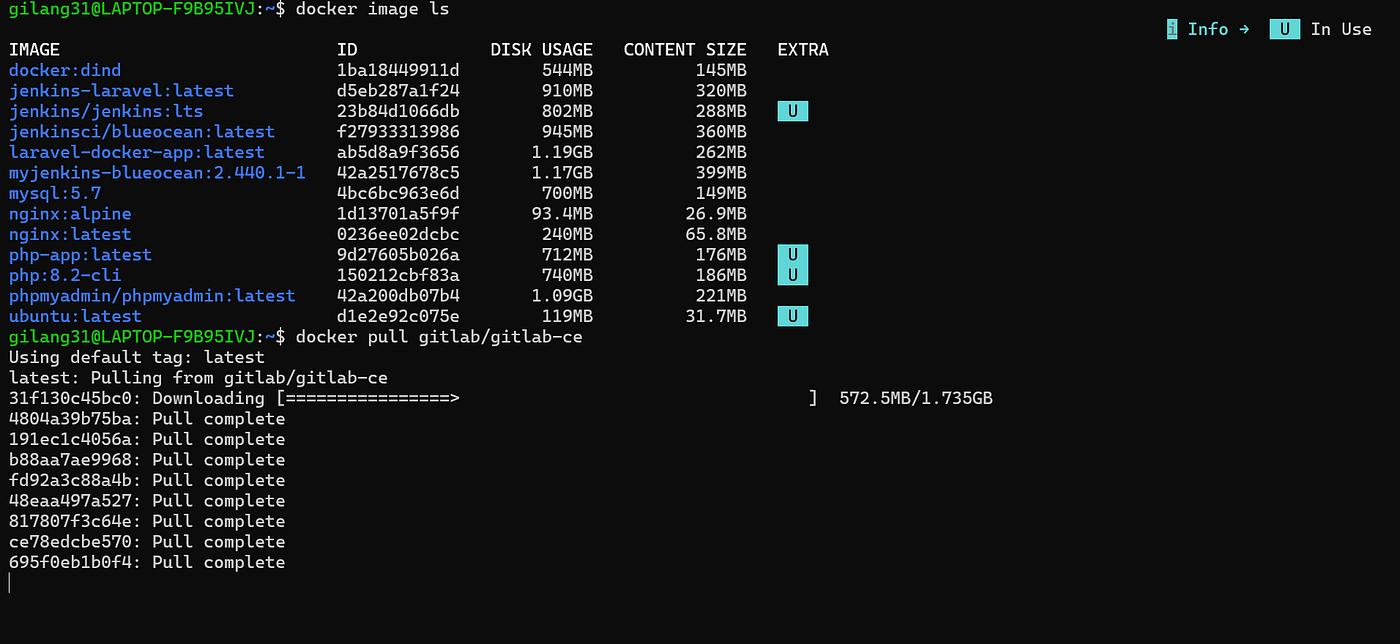
Unduh Gitlab melalu docker dengan menggunakan perintah yang ada pada lampiran yaitu docker pull gitlab/gitlab-ce .

Setelah Gitlab berhasil terinstall jalankan gitlab sesuai dengan container yang di buat disini saya menggunakan port 8080 : 80

Nah, sebelum kita login ke dalam gitlab cek password terlebih dahulu dengan menggunakan perintah docker exec -it nostalgic_cerf grep ‘Password:’ /etc/gitlab/initial_root_password dan untuk username nantinya akan di isi root.

Setelah password di dapat langsung saja kita login kedalam gitlab.

Ini adalah tampilan awal ketika berhasil login kedalam gitlab ya guys.

Setelah kita berhasil login ada baik nya untuk memperbarui kata sandi. kita bisa membuat password yang sesuai kemauan kita dan mudah di ingat, untuk mencari halaman ganti password kalian bisa mencari menu yang sesuai pada lampiran di atas ya.

Setelah berhasil mengubah password kalian juga dapat mengatur atau mengubah nama dan menambahkan email kalian.

Atur juga username sesuai yang kalian ingin kan agar tidak menggunakan settingan yang root tadi.

Tambahkan SSH keys dalam Gitlab, untuk SSH bisa di dapat dengan menjalankan ssh-keygen. sesudah berhasil membuat SSH key anda dapat meng copy lalu mempaste nya di kolom yang bertulisan key.

Setalah itu kita atur settingan di bagian general, untuk pengaturan yang mempengaruhi apakah pengguna baru dapat mendaftar dan tingkat akses.

Non-Aktifkan sign-up enabled jika kita ingin menonaktifkan pendaftaran sepenuhnya

Jika kita ingin semua orang bisa mendaftar kita bisa centang bagian sign-up enabled dan centang juga soft agar user bisa login langsung tapi harus verifikasi email dalam 3 hari.

Jika kita ingin membatasi akun baru dalam membuat project kita bisa mengaturnya dengan pergi ke menu Admin -> Settings -> General -> Account and Limit pada kolom Default project link isi 0 jika pengguna baru tidak diizinkan sama sekali membuat project baru.
- Jika kita ingin memperbarui sertifikat Let’s Encrypt secara otomatis sebelum expired, kita bisa mengaturnya di file gitlab.rb cara nya:
Eksekusi container GitLab untuk masuk ke dalam container dengan menjalankan perintah seperti pada gambar berikut.


Cari baris ini, lalu hapus # di bagian letsenscrypt auto_renew, auto_renew_hour, auto_renew_minute, dan auto_renew_day_of_mounth dan isi sesuai dengan waktu yang di inginkan dan pastikan auto_renew harus bernilai true agar fitur nya aktif.
Demikian pengalaman saya dalam melakukan percobaan instalasi dan konfigurasi Gitlab Docker. Semoga langkah-langkah yang saya lakukan dapat membantu teman-teman yang sama-sama sedang belajar, jika ada kesalahan atau langkah-langkah yang terlewat bisa kita diskusikan. Sekian TERIMAKASIH.
메타데이터
- post_id
- ff8442d1e40b
- slug
- install-dan-konfigurasi-gitlab-docker-ff8442d1e40b
- url
- https://medium.com/@gilangbayu0123/install-dan-konfigurasi-gitlab-docker-ff8442d1e40b
- canonical_url
- https://medium.com/@gilangbayu0123/install-dan-konfigurasi-gitlab-docker-ff8442d1e40b
- author_url
- https://medium.com/@gilangbayu0123
- status
- ok
- fetched_at
- 2026-07-23 00:52:37