WordPress 網站維護指南
備份、速度優化、安全性防護缺一不可
WordPress 網站維護指南
備份、速度優化、安全性防護缺一不可
前言
第一篇介紹了架站最開始必須知道的基礎知識
[embed]網站是怎麼運作的? 主機、網域和DNS完整解析medium.com
架好網站之後,很多人以為事情就結束了。
但真正的維護才剛開始,網站有可能被駭、有可能不小心手殘刪掉東西、也有可能跑得很慢讓人一秒關掉網站
在這篇文章中會認識到
- 備份
- 速度提升
- 安全性防護
備份
為什麼備份重要
備份不只是防手殘,也是防被駭。
網站會壞的情況有很多:外掛衝突讓網站白畫面、不小心刪掉重要頁面、甚至網站被駭客入侵。這時候,備份就是我們的救命符 ,最壞的情況就是把網站還原到出事之前的版本,損失控制在最小範圍。
異地備份的概念
Cloudways等主機有內建備份功能,但備份存在同一台伺服器上有個風險,如果伺服器本身出問題,備份也可能一起不見。
比較穩的做法是異地備份 — — 把備份額外存到Google Drive或Dropbox,這樣就算主機整個掛掉,還有另一份備份在雲端。
UpdraftPlus 設定方式
我使用的備份外掛是 UpdraftPlus,免費版就很夠用。
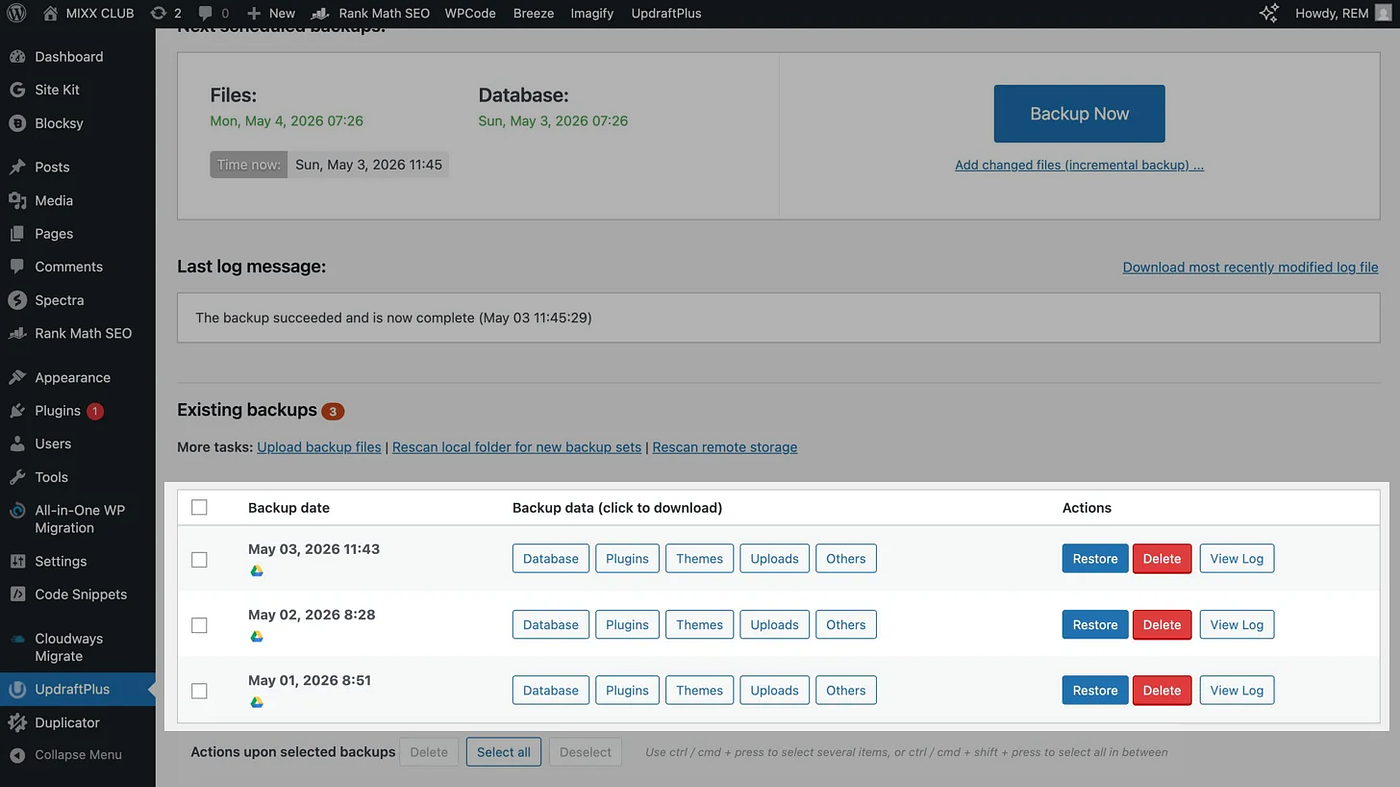
建議設定:
- 備份頻率:每天一次
- 保留份數:至少14份(可以回溯到兩週前)
- 遠端儲存:連結Google Drive或Dropbox
網站速度
為什麼速度重要
- 使用者體驗:研究顯示網站超過3秒沒載入,大部分的人會直接關掉。
- SEO:Google把網站速度當作排名因素之一,網站越快,排名越有優勢。
影響速度的最大因素:圖片
很多人架站的時候會直接把照片上傳,一張可能就3、4MB,網站要載入十張這樣的圖片,速度就會變慢。
我的工具組合:
- **Squoosh**:上傳前把圖片轉成WebP格式。WebP是Google開發的圖片格式,同樣畫質下檔案大小比JPG小約30%。
- Imagify:WordPress外掛,自動幫上傳的圖片壓縮,雙重保險。
圖片是減少檔案大小,快取是減少伺服器工作量,兩個都很重要。
快取(Cache)是什麼?
正常情況下,每次有人來看我們的網站,伺服器都要重新把頁面組裝一次再傳給瀏覽器。
快取的概念是把組裝好的頁面存起來,下次有人來直接給他存好的版本,不用重新組裝,速度自然快很多。
Cloudways內建快取功能叫做 Breeze,裝好WordPress之後記得確認有開啟

圖片說明:
- Cache System那一行右邊有藍色勾勾,代表快取是開啟的
- Purge Cache After填的是1440,就是1440分鐘等於一天,代表系統每天會自動清一次快取
如何測量速度
工具:Google PageSpeed Insights ,把網址貼進去就能跑分
分數標準:
- 電腦版90分以上算好
- 手機版能到70分以上就不錯了
為什麼手機版70分就算高了?
Google測手機版時,預設模擬的是比較慢的行動網路(4G)和中低階手機的效能,不是WiFi和高階裝置。同樣的網站,測試條件就會嚴格得多,所以手機版分數天生比電腦版低,70分以上已經反映真實使用者的體驗是可接受的。


關於清快取
改完網站內容之後,如果發現還是顯示舊版本,要記得去清快取。Breeze在WordPress後台上方導覽列就能一鍵清除。
另外,有時候清了網站快取,但自己的瀏覽器也有快取,按 Cmd+Shift+R(Mac)或 Ctrl+Shift+R(Windows)強制重新整理,才能確認看到最新版本。
安全性防護
為什麼WordPress特別容易被攻擊
WordPress佔全世界網站的40%以上,駭客只要寫一個攻擊程式,就能同時攻擊全世界幾億個網站,所以使用WordPress就自動成為攻擊目標之一。
最常見的兩種攻擊方式:
- 暴力破解登入:駭客用程式自動嘗試帳號密碼,WordPress預設的登入網址
yoursite.com/wp-admin全世界都知道,所以攻擊很容易對準。 - 透過外掛漏洞入侵:這就是為什麼外掛要保持更新,因為更新很多時候是在修補安全漏洞。
四個防備方式
一、裝Wordfence外掛
免費版就夠用,它會幫你:
- 封鎖暴力破解嘗試
- 掃描網站有沒有惡意程式
- 有異常登入嘗試的時候寄Email通知
二、確認登入密碼夠強
密碼要夠長、夠複雜,可以用密碼管理器像是1Password或Bitwarden管理,只要記一個主密碼。
三、開啟兩步驟驗證
Wordfence裝好之後,在「Login Security」裡可以設定。用Google Authenticator(一個APP)或Authy掃QR Code,之後每次登入除了密碼,還要輸入App上那個每30秒更換的6位數驗證碼。

四、保持所有東西更新
WordPress本體、佈景主題、外掛都要定期更新。
更新的建議順序是: 先更新外掛 → 確認網站正常 → 再更新佈景主題 → 最後才更新WordPress本體
架好網站只是開始,讓網站跑得快、跑得穩、跑得安全,才是真正的維護
下一篇
我會分享SEO是什麼、為什麼重要,還有我是如何用Rank Math幫每一篇文章做SEO設定的
메타데이터
- post_id
- 8727c971815e
- slug
- wordpress-如何備份及提升網站速度-8727c971815e
- url
- https://medium.com/@d.huang0046/wordpress-%E5%A6%82%E4%BD%95%E5%82%99%E4%BB%BD%E5%8F%8A%E6%8F%90%E5%8D%87%E7%B6%B2%E7%AB%99%E9%80%9F%E5%BA%A6-8727c971815e
- canonical_url
- https://medium.com/@d.huang0046/wordpress-%E5%A6%82%E4%BD%95%E5%82%99%E4%BB%BD%E5%8F%8A%E6%8F%90%E5%8D%87%E7%B6%B2%E7%AB%99%E9%80%9F%E5%BA%A6-8727c971815e
- author_url
- https://medium.com/@d.huang0046
- status
- ok
- fetched_at
- 2026-08-09 10:36:51