Como executar várias tarefas utilizando o GPC Cloud Run Job
Você já se pegou precisando executar várias tarefas em escala, sem ter que gerenciar servidores ou lidar com toda a complexidade de…
Como executar várias tarefas utilizando o GPC Cloud Run Job
Você já se pegou precisando executar várias tarefas em escala, sem ter que gerenciar servidores ou lidar com toda a complexidade de infraestrutura? Pois é, eu também! E é aí que o GCP Cloud Run Jobs entra em cena como uma mão na roda.
A nuvem do Google Cloud Plataform possui um serviço que é um dos meus preferidos pela simplicidade e poder. O Cloud Run possui dois modos o Aplication e o Job. O primeiro é para gerir instâncias de aplicações web mais convencionais com endpoints e o segunda para execução de tarefas em lote ou processamentos mais pontuais.
Por Que Usar o Cloud Run Jobs?
- Escalabilidade: Execute de uma a milhares de instâncias em paralelo.
- Economia: Pague apenas pelo tempo de execução.
- Simplicidade: Sem necessidade de gerenciar infraestrutura. Considero mais fácil de configurar e utilizar do que o comumente usado AWS Lambda.
Uso Típico
- Processos em lote: Para rodar tarefas em paralelo ou processar muitos dados de uma vez.
- Execuções maiores: Suporte a execuções de longa duração(na data atual até 24h).
- Execução Diárias: Você pode agendar a execução de uma tarefa como se fosse um cron job, adicionando um gatilho para a execução.
Exemplos de implementação:
Exemplo 1: Enviar relatórios diários para os clientes
Configure o job para rodar todas as manhãs usando Cloud Scheduler:
- Configure um job com um contêiner que cria e envia relatórios:
gcloud beta run jobs create enviar-relatorios-diarios \
  --image gcr.io/[PROJECT_ID]/gerar-relatorio:latest \
  --region us-central1 \
  --tasks 1
Crie um agendamento no Cloud Scheduler:
gcloud scheduler jobs create http relatorios-diarios \
  --schedule "0 8 * * *" \
  --http-method POST \
  --uri "https://REGION-run.googleapis.com/apis/run.googleapis.com/v1/namespaces/PROJECT_ID/jobs/enviar-relatorios-diarios:run" \
  --oauth-service-account-email "[SERVICE_ACCOUNT]"
Agora, todos os dias às 8h, os relatórios serão gerados automaticamente.
Exemplo 2: Job com parâmetros personalizados
Use variáveis de ambiente para personalizar a execução do job.
- Crie um job para utilizar variáveis de ambiente como meio de configuração principal:
gcloud beta run jobs create job-personalizado \
  --image gcr.io/[PROJECT_ID]/gerar-relatorio:latest \
  --region us-central1 \
  --tasks 1
gcloud beta run jobs execute job-personalizado \
--region us-central1 \
--update-env-vars CUSTOMER_NAME="Cliente XPTO",REPORT_TYPE="Financeiro"No seu script, você captura essas variáveis para definir a lógica de negócio.
Exemplo 3: Processamento de dados em lote
Imagine que você precisa processar um grande volume de dados dividido em 10 partes. O Cloud Run Jobs injeta variáveis de índice automaticamente.
- Modifique o script para usar índices de tarefa fornecidos pelo Cloud Run: processar_dados.py
import os

def main():
    task_index = os.getenv("CLOUD_RUN_TASK_INDEX", 0)
    total_tasks = os.getenv("CLOUD_RUN_TASK_COUNT", 1)
    print(f"Processando lote {task_index} de {total_tasks}")
    print(f"Lote {task_index} concluído!")

if __name__ == "__main__":
    main()
Modifique o script para usar índices de tarefa fornecidos pelo Cloud Run: processar_dados.py
gcloud beta run jobs create processar-dados-job \
  --image gcr.io/[PROJECT_ID]/processar-dados:latest \
  --region us-central1 \
  --tasks 10
Execute o job:
gcloud beta run jobs execute processar-dados-job --region us-central1Vantagens
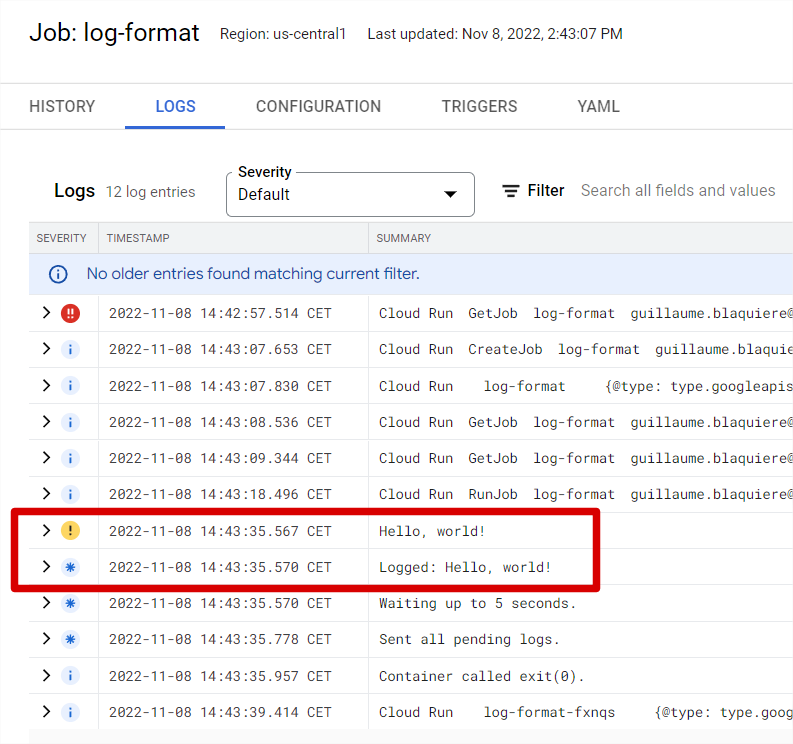
Configuração simples através do painel

Fácil monitoramento dos Jobs.

Prático debug pelo dashboard
Boas Práticas para não passar sufoco!
Para garantir que seus Jobs sejam resilientes, considere estes pontos:
- Idempotência é a chave: Como o Cloud Run pode tentar reexecutar uma tarefa em caso de falha, garanta que rodar a mesma tarefa duas vezes não cause duplicidade de dados ou erros colaterais.
- Gerenciamento de Memória: Ajuste os limites de CPU e Memória de acordo com a carga. Se o seu processo for intensivo em dados, não hesite em aumentar os limites para evitar erros de Out of Memory.
- Logs Estruturados: Use o Cloud Logging para emitir logs em formato JSON. Isso facilita muito o debug e a criação de alertas baseados em erros específicos dentro do processamento.
Conclusão
O Cloud Run Jobs preenche uma lacuna importante no ecossistema do Google Cloud. Ele oferece o poder do processamento paralelo sem a curva de aprendizado íngreme do Kubernetes ou as limitações de tempo do Cloud Functions (Lambda).
Se você precisa de uma solução que seja “configurar e esquecer” para suas rotinas de backend, processamento de dados ou automações diárias, o Cloud Run Jobs é, sem dúvida, uma das melhores escolhas atuais.
Gostou do conteúdo? Se você já utiliza o Cloud Run Jobs ou tem alguma dúvida sobre como migrar seus scripts para a nuvem, deixe um comentário abaixo! Vamos trocar experiências.
메타데이터
- post_id
- d9851775b769
- slug
- como-executar-várias-tarefas-utilizando-o-gpc-cloud-run-job-d9851775b769
- url
- https://medium.com/@edno2819/como-executar-v%C3%A1rias-tarefas-utilizando-o-gpc-cloud-run-job-d9851775b769
- canonical_url
- https://medium.com/@edno2819/como-executar-v%C3%A1rias-tarefas-utilizando-o-gpc-cloud-run-job-d9851775b769
- author_url
- https://medium.com/@edno2819
- status
- ok
- fetched_at
- 2026-06-20 20:29:01



