8 เครื่องมือ Debug ใน Playwright ที่มือใหม่ควรรู้
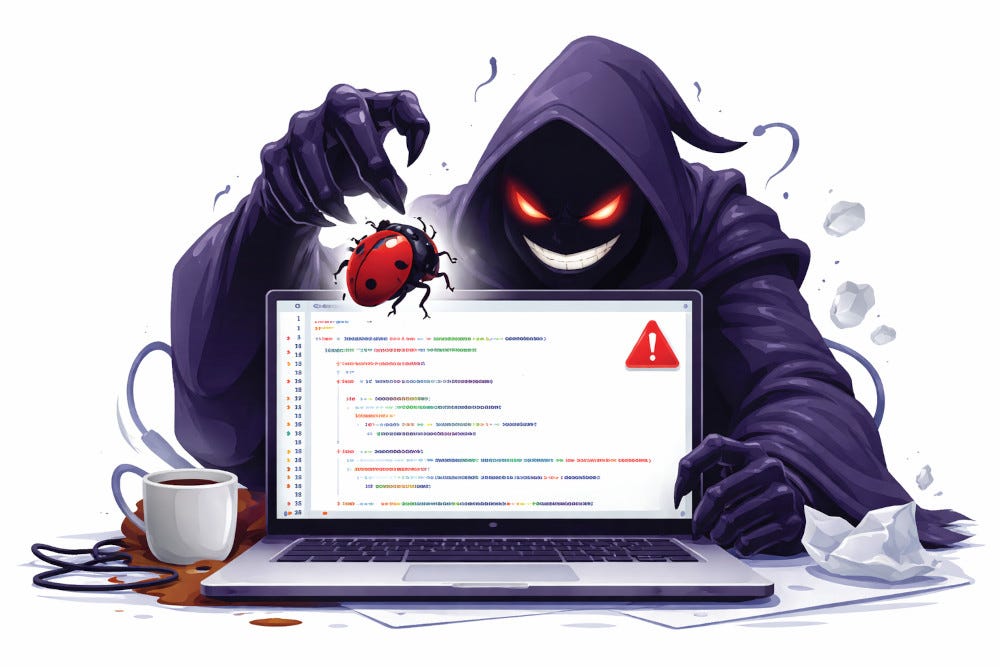
เคยไหมครับ? Test รันผ่านบนเครื่องตัวเอง แต่พอขึ้น CI กลับ Fail แบบหาสาเหตุไม่เจอ ปัญหานี้แก้ได้ง่ายขึ้นมาก ถ้ารู้จักเครื่องมือ Debug ที่…
8 เครื่องมือ Debug ใน Playwright ที่มือใหม่ควรรู้

เคยไหมครับ? Test รันผ่านบนเครื่องตัวเอง แต่พอขึ้น CI กลับ Fail แบบหาสาเหตุไม่เจอ ปัญหานี้แก้ได้ง่ายขึ้นมาก ถ้ารู้จักเครื่องมือ Debug ที่ Playwright เตรียมไว้ให้ครบชุด ตั้งแต่ย้อนดูการทำงานทั้งหมดของ Test ไปจนถึงหยุดดูทีละ Step แบบ Real-time
1. Trace Viewer — ย้อนดูทุกการทำงานของ Test
คืออะไร: เหมือนกล้องวงจรปิดของการรัน Test บันทึกทุกอย่างไว้ (Screenshot, DOM, Network, Console) ให้เปิดย้อนดูได้ทีหลัง โดยไม่ต้องรันซ้ำ
เปิดใช้งาน ใน playwright.config.ts:
export default defineConfig({
  use: {
    trace: 'retain-on-failure',
  },
});
ตัวเลือกที่ใช้บ่อย:
retain-on-failure— เก็บเฉพาะ Test ที่ Fail (แนะนำ เหมาะกับ CI เพราะประหยัดพื้นที่)on-first-retry— เก็บเฉพาะตอน Retry ครั้งแรกon— เก็บทุก Test แม้ผ่าน (ไฟล์ใหญ่ ใช้เฉพาะตอน Debug ละเอียดจริง ๆ)
เปิดดู Trace:
npx playwright show-trace trace.zipเหมาะกับ: Test ที่ Fail บน CI/CD และปัญหาที่เกิดเป็นบางครั้ง (Flaky Test) เพราะเราไม่ต้องรอให้ Fail ซ้ำอีกรอบ
2. UI Mode — ศูนย์รวมการเขียนและ Debug Test
คืออะไร: หน้าจอ GUI สำหรับรัน Test แบบ Interactive เห็นผลทันที ไม่ต้องสลับไปมาระหว่าง Terminal กับโค้ด
npx playwright test --uiข้อดี: เลือกรันเฉพาะไฟล์/เฉพาะ Test ได้, Re-run ง่าย, เห็นผล Real-time, กด Trace ดูได้ทันทีที่ Fail โดยไม่ต้องพิมพ์คำสั่งแยก
เหมาะกับ: ช่วงเขียน Test ใหม่ หรือ Debug หลายไฟล์พร้อมกัน
3. Code Generator — ให้ Playwright ช่วยเขียนโค้ดแทน
คืออะไร: เครื่องมือที่บันทึกการคลิก/พิมพ์บนเว็บจริง แล้วแปลงเป็น Playwright Code ให้อัตโนมัติ รวมถึงช่วยหา Locator ที่เสถียร
npx playwright codegen https://example.comเหมาะกับ: มือใหม่ที่ยังไม่คุ้นกับ Selector หรือใครที่อยากลดเวลาหา Locator ที่แม่นยำ
4. Debug Mode + Playwright Inspector — หยุดดูทีละ Step
คืออะไร: สองตัวนี้เป็นชุดเดียวกัน — สั่ง Debug Mode แล้ว Playwright Inspector คือหน้าต่างที่เด้งขึ้นมาให้ควบคุม เดินหน้า/ถอยหลัง/หยุดพัก Test ได้ทีละคำสั่ง พร้อมดู Locator ที่ Test เลือกใช้จริง
npx playwright test --debugหรือ
PWDEBUG=1 npx playwright testหากอยากหยุดที่จุดใดจุดหนึ่งในโค้ดโดยเฉพาะ ใช้ page.pause():
await page.goto('https://example.com');
await page.pause(); // <--- หยุดตรงนี้ให้ตรวจสอบ
await page.click('button');
เหมาะกับ: ตามหาสาเหตุที่ Element หาไม่เจอ หรือ Action ทำงานผิดจังหวะ เพราะเห็นทุก Step ก่อนมันจะพัง
5. Console Log & Network Debugging — เช็ค Error เบื้องหลัง
คืออะไร: ดัก Log และ Network Request/Response ที่เกิดขึ้นในหน้าเว็บระหว่าง Test รัน เพื่อดูว่า Test Fail เพราะ Bug ของเว็บเอง หรือ API มีปัญหา
page.on('console', msg => console.log(msg.text()));
page.on('pageerror', error => console.log(error.message));
page.on('request', request => console.log(request.url()));
page.on('response', response => console.log(response.status(), response.url()));
เหมาะกับ: สงสัยว่า Test Fail เพราะ JavaScript Error หรือ API ตอบผิดปกติ
6. Screenshot & Video — หลักฐานภาพตอน Fail
คืออะไร: บันทึกภาพนิ่งหรือวิดีโอของหน้าจอตอน Test ล้ม ช่วยตอบคำถามที่ Log อย่างเดียวตอบไม่ได้ เช่น “หน้าตาตอนนั้นเป็นยังไง”
use: {
  screenshot: 'only-on-failure',
  video: 'retain-on-failure',
}
ช่วยเช็คได้ว่า: Popup ขึ้นมาบังหรือไม่, หน้าโหลดค้างหรือเปล่า, UI เปลี่ยนไปจากที่โค้ดคาดไว้หรือไม่
เหมาะกับ: Debug บน CI/CD ที่เราไม่เห็นหน้าจอจริง
7. SlowMo — ดูการทำงานแบบสโลว์โมชัน
คืออะไร: สั่งให้ Browser หน่วงเวลาก่อนทำแต่ละ Action ทำให้มองตามทันว่า Test คลิกอะไร พิมพ์อะไรบ้าง แทนที่จะเห็นแค่ภาพวูบเดียว
const browser = await chromium.launch({
  headless: false,
  slowMo: 500, // หน่วง 500ms ต่อ Action
});
เหมาะกับ: สังเกตการทำงานแบบ Real-time, เช็ค Animation, หรือ Demo ให้ทีมดู
สรุป: เลือกใช้ตามสถานการณ์

ไม่จำเป็นต้องใช้ทุกตัวพร้อมกัน เลือกให้เหมาะกับปัญหาตรงหน้า จะช่วยลดเวลา Debug ได้เยอะ โดยเฉพาะปัญหาที่เกิดเฉพาะบน CI/CD หรือเกิดเป็นบางครั้ง
메타데이터
- post_id
- e07172446dc0
- slug
- 6-debugging-tools-ใน-playwright-ที่มือใหม่ควรรู้-e07172446dc0
- url
- https://medium.com/@kumoriiz/6-debugging-tools-%E0%B9%83%E0%B8%99-playwright-%E0%B8%97%E0%B8%B5%E0%B9%88%E0%B8%A1%E0%B8%B7%E0%B8%AD%E0%B9%83%E0%B8%AB%E0%B8%A1%E0%B9%88%E0%B8%84%E0%B8%A7%E0%B8%A3%E0%B8%A3%E0%B8%B9%E0%B9%89-e07172446dc0
- canonical_url
- https://medium.com/@kumoriiz/6-debugging-tools-%E0%B9%83%E0%B8%99-playwright-%E0%B8%97%E0%B8%B5%E0%B9%88%E0%B8%A1%E0%B8%B7%E0%B8%AD%E0%B9%83%E0%B8%AB%E0%B8%A1%E0%B9%88%E0%B8%84%E0%B8%A7%E0%B8%A3%E0%B8%A3%E0%B8%B9%E0%B9%89-e07172446dc0
- author_url
- https://medium.com/@kumoriiz
- status
- ok
- fetched_at
- 2026-08-17 19:53:35