Excel’de İlk Makronuzu Kaydedin
Excel’de İlk Makronuzu Kaydedin: 5 Adımda Otomasyon
Excel’de İlk Makronuzu Kaydedin
Excel’de İlk Makronuzu Kaydedin: 5 Adımda Otomasyon
Excel’de sürekli aynı işlemleri tekrar etmekten sıkıldınız mı? O zaman Makrolarla tanışın! Bu yazımda, Excel’in bu gizli süper gücünü keşfederek ilk makronuzu yalnızca birkaç dakika içinde nasıl oluşturacağınızı öğreneceksiniz. İş yükünüzü hafifletmek ve verimliliğinizi artırmak için bu yazıyı kaçırmayın!
Makro Nedir ve Neden Kullanılır?
Makrolar, Excel’de yaptığınız işlemleri kaydeden ve bunları tek bir tıkla tekrar etmenizi sağlayan mini otomasyon araçlarıdır. Kısaca şu faydaları vardır;
- Zamandan tasarruf etmenizi sağlar. Tek bir tuşla birçok işlemi yapabilme potansiyeli taşır.
- Hata oranını azaltır. Aynı işleri sürekli tekrar ederken oluşabilecek dikkatsizliklere karşı önlem almış olursunuz.
- Dolayısıyla iş yükünüz hafiflerken verimliliğiniz artar.
Makroların Kullanım Alanlarına Örnekler
1. Satış Raporları Hazırlama
Satış ekibiniz her gün Excel tablolarında yeni sipariş bilgilerini gönderiyor. Ama gelen veriler düzensiz, tarih formatları farklı, sütunlar karışmış ve gereksiz boşluklarla dolu. Her gün bu verileri düzenleyip raporlamak için yarım saatinizi harcıyorsunuz. Oysa bir makro ile bu düzenlemeleri tek tıkla yapabilir ve kazandığınız zamanla kahvenizin tadını çıkarabilirsiniz.
2. Otomatik E-posta Gönderimi
Bununla ilgili detaylı yazımı **tıklayarak** okuyabilirsiniz. Şirketinizde her hafta performans raporlarını farklı departmanlara e-posta ile göndermek zorundasınız. Her dosyayı ayrı ayrı kaydedip, e-posta yazıp eklemek oldukça zaman alıyor. Bir makro ile Excel dosyanızdaki verileri alıp otomatik olarak ilgili kişilere e-posta gönderebilirsiniz. Tek yapmanız gereken, makronuzu çalıştırmak!
3. Finansal Hesaplamalar
Her ayın sonunda finans tablolarındaki verilerle kar-zarar hesaplaması yapıyorsunuz. Ancak aynı formülleri tekrar tekrar uygulamak, hücreleri kontrol etmek ve tabloları düzenlemek işinizi yavaşlatıyor. Makrolarla, kar-zarar tablolarını bir dakikadan kısa sürede hazır hale getirebilir ve hata riskini sıfıra indirebilirsiniz.
4. Stok Takibi ve Uyarı Sistemi
Depoda hangi ürünlerin kritik seviyeye düştüğünü manuel olarak kontrol ediyorsunuz. Bu, zaman kaybettiriyor ve bazı ürünlerin tükenmesine sebep oluyor. Bir makro yazıp ürün stok seviyelerini otomatik olarak kontrol ettirebilir ve eksik ürünler için size bir uyarı mesajı göndermesini sağlayabilirsiniz.
5. Günlük Rutin İşlemler
Her sabah, iş gününüze başlamadan önce müşteri listelerini, satış hedeflerini ve performans tablolarını düzenliyorsunuz. Makro ile bu rutin işlemleri otomatikleştirip gününüze daha enerjik başlayabilirsiniz.
6. Grafik ve Rapor Oluşturma
Toplantılar için veri görselleştirme işlemleri yapmak oldukça zaman alıcıdır. Ancak makrolar sayesinde düzenlediğiniz tabloları otomatik olarak grafiklere dönüştürebilir ve özet raporları dakikalar içinde hazırlayabilirsiniz.
Excel’de İlk Makronuzu Kaydetme: “Merhaba Dünya”
Şimdi Excel’de ilk makromuzu kaydedelim.. Bunu yapabilmek için gerekli işlem adımları şu şekildedir:
A. Geliştirici Sekmesini Aktif Edin

Şeridi Özelleştir
- Excel’in üst menüsünde boş bir alana sağ tıklayın ve Şeritleri Özelleştir seçeneğine tıklayın.
- Sağ tarafta Geliştirici sekmesini işaretleyin ve değişiklikleri kaydedin.

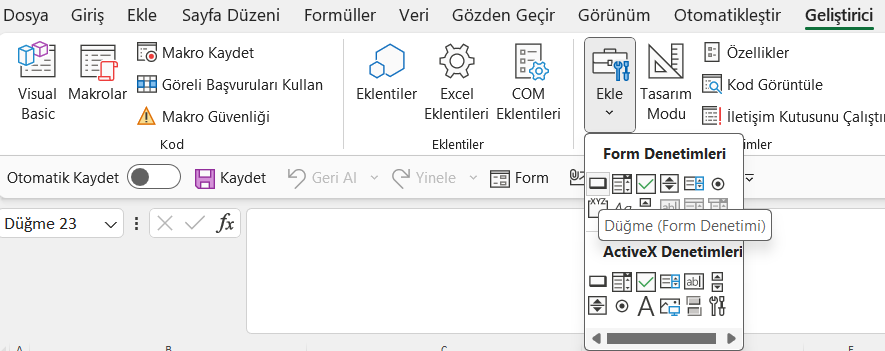
Geliştirici Özelliğini Ekleme
Artık üst menüde Geliştirici sekmesini görebilirsiniz.

Geliştirici
B. Makro Kaydedin
1. Geliştirici > Makro Kaydet seçeneğine tıklayın.
- Açılan pencerede:
- Makro Adı: Örneğin, “MerhabaDunya” yazın.
- Kısayol Tuşu (İsteğe Bağlı): Örneğin, Ctrl + M olarak belirleyebilirsiniz.
- Makro Kaydetme Yeri: “Bu Çalışma Kitabı” seçeneğini işaretleyin. Ya da kaydetmek istediğiniz özel bir yer varsa fark etmez.
- Tamam’a tıklayın ve kayıt işlemine başlayın.
C. İşlemleri Kaydedin
- Excel’de bir hücre seçin ve içine “Merhaba Dünya” yazın.
D. Kaydı Durdurun
- Makronuzu tamamladıktan sonra Geliştirici > Kaydı Durdur seçeneğine tıklayın ve evet tebrikler, ilk makronuzu kaydettiniz!
E. Makronuzu Çalıştırın
- Geliştirici > Makrolar sekmesine tıklayın.
- Listeden kaydettiğiniz makroyu seçin ve Çalıştır butonuna basın.
- Kaydettiğiniz tüm işlemler otomatik olarak uygulanacaktır.
NOT: Excel makroları kullanırken istediğimiz herhangi bir işlem adımı için sırasıyla A-E metodunu kullanabilirsiniz. Makro tuşunu aktif ettikten sonra yaptığınız tüm işlemleri Excel kayıt altına alır ve kaydettikten sonra ise bu makroyu ne zaman çalıştırırsanız Excel sizin için o zaman otomatik olarak kaydettiğiniz işlem adımlarını gerçekleştirir. Örneğin seçili alanı sil, pivot tablo oluştur, “A5” hücresine “…” cümlesinin atamasını yap, tüm tabloyu temizle gibi… Örnekler bu şekilde neredeyse sonsuza kadar gidebilir. Tek ihtiyacınız olan makroları biraz kurcalayarak neleri otomatik hale getirebileceğiniz konusu üzerinde hayal gücünüzü kullanmak.
Son olarak: Makro Koduna Göz Atalım (Bonus)
Makronun arkasında ne olduğunu merak ediyor musunuz? Bunu inceleyebilmek için sırasıyla:
Geliştirici > Visual Basic seçeneğine tıklayın.
Visual Basic
Açılan pencerede makronuzun adını bulun ve çift tıklayın.
Aşağıdaki gibi bir kod bloğu göreceksiniz:

Merhaba Dunya Kod Satırları
Yazmış olduğumuz bu kod, “A1” hücresine “Merhaba Dünya” yazdırır ve biçimlendirir. Kod bloğunu çalıştırmak için ise;

Kod Run
Komutunu kullanabilirsiniz. Eğer kod bloğunuzda herhangi bir hata varsa Excel Debug ile size bu hatayı gösterip düzeltmenizde yardımcı olacaktır.

Kayıtlı Tüm Makrolar
Kayıtlı tüm makrolarınızı ise buradan görüntüleyebilir ve istediğiniz gibi düzeltmeler, eklemeler yapabilirsiniz.
Son olarak ise Visual Basic kullanarak yazdığımız kodun çıktısının nasıl göründüğüne bakacak olursak;

Kod Çıktısı
Kod çıktısı bu şekilde görünecektir. Bu sadece makrolara bir giriş niteliğinde olup Excel Makro ile yapabilecekleriniz tamamen sizin hayal gücünüze ve işinizin gerekliliklerine göre yine sizin tarafınızdan şekillenecektir.
Eğer yazımı buraya kadar okuduysanız teşekkür ederim. Makro deneyimlerinizi ve öğrendiklerinizi bizimle paylaşmayı unutmayın! Daha fazla Excel ipucu ve otomasyon rehberi için takipte kalın.
https://www.linkedin.com/in/onurkargacier/
Written by: Onur Kargacıer
메타데이터
- post_id
- 7a3c63df057b
- slug
- excelde-i̇lk-makronuzu-kaydedin-7a3c63df057b
- url
- https://medium.com/@onurkargacier/excelde-i%CC%87lk-makronuzu-kaydedin-7a3c63df057b
- canonical_url
- https://medium.com/@onurkargacier/excelde-i%CC%87lk-makronuzu-kaydedin-7a3c63df057b
- author_url
- https://medium.com/@onurkargacier
- status
- ok
- fetched_at
- 2026-06-27 07:40:21