入門教學:在 Windows 用 Docker 與 VS Code 打造專業的 PX4 + ROS2 開發環境(含完全踩坑指南)
如果你曾經在機器人或無人機開發中,為了解決環境依賴衝突、版本不相容,或是那句經典的「在我的電腦上明明可以跑」而耗費數小時,那你絕對需要一套容器化的開發環境。
入門教學:在 Windows 用 Docker 與 VS Code 打造專業的 PX4 + ROS2 開發環境(含完全踩坑指南)
如果你曾經在機器人或無人機開發中,為了解決環境依賴衝突、版本不相容,或是那句經典的「在我的電腦上明明可以跑」而耗費數小時,那你絕對需要一套容器化的開發環境。
網路上關於 PX4 與 ROS2 的教學多半以原生 Linux 環境為主。本文參考了 James Odukoya 的優秀架構,並專門針對 Windows 使用者進行了改良與踩坑紀錄。我們將使用 Docker、ROS2 Humble 與 VS Code 的 Dev Containers,一步步打造出乾淨、可重現且支援 Gazebo 3D 模擬畫面的專業開發環境。
做技術研究,我們都不一定總是一次就對,但追求準確與徹底解決問題是開發者的浪漫。以下是經過反覆驗證的完整建置指南。
🛠️ 事前準備工作
在開始之前,請確認你的 Windows 系統已經安裝好以下工具:
- Docker Desktop (在 Microsoft Store 下載,並確保在背景執行中)
- Visual Studio Code (VS Code)
- VS Code 擴充套件:Dev Containers (Microsoft 官方發行)
- VcXsrv Windows X Server (這是在 Windows 上顯示 Docker 內 Gazebo 模擬器畫面的關鍵,後文會詳細說明)
第一步:建立專案結構與核心環境 (Dockerfile)
建立一個新資料夾(例如 px4_ros2_env),並在其中建立以下檔案結構:
px4_ros2_env/
├── Dockerfile
└── .devcontainer/
    └── devcontainer.json
首先,我們來撰寫環境的靈魂 — — Dockerfile。這份檔案包含了 ROS2 基礎、Gazebo Garden 模擬器,以及 Micro-XRCE-DDS 通訊橋樑。
💡 避坑筆記: 這裡已經特別補上了 future 這個 Python 套件,解決了新版 PX4 編譯時會遇到的 ModuleNotFoundError 錯誤。
# 1. 基礎映像檔:包含完整的 ROS2 Humble 與可視化工具
FROM osrf/ros:humble-desktop-full

# 2. 設定使用者 (避免掛載資料夾時產生權限問題)
ARG USERNAME=developer
ARG USER_UID=1000
ARG USER_GID=$USER_UID

ENV DEBIAN_FRONTEND=noninteractive
ENV LANG=C.UTF-8
ENV LC_ALL=C.UTF-8

# 3. 安裝日常開發會用到的核心工具
RUN apt-get update && apt-get install -y \
    ca-certificates gnupg lsb-release sudo wget curl git vim \
    build-essential cmake python3-pip python-is-python3 gdb valgrind \
    && rm -rf /var/lib/apt/lists/*

# 4. 安裝 PX4 綁定的 Python 依賴
# ⚠️ 注意:empy==3.3.4 是必填版本!並加入了 future 以防編譯報錯
RUN pip3 install --no-cache-dir --upgrade pip && \
    pip3 install --no-cache-dir \
    empy==3.3.4 pyros-genmsg kconfiglib jsonschema jinja2 \
    pyserial pyyaml packaging toml numpy pandas future

# 5. 安裝 Gazebo Garden
RUN wget https://packages.osrfoundation.org/gazebo.gpg -O /usr/share/keyrings/pkgs-osrf-archive-keyring.gpg && \
    echo "deb [arch=$(dpkg --print-architecture) signed-by=/usr/share/keyrings/pkgs-osrf-archive-keyring.gpg] http://packages.osrfoundation.org/gazebo/ubuntu-stable $(lsb_release -cs) main" | tee /etc/apt/sources.list.d/gazebo-stable.list > /dev/null && \
    apt-get update && apt-get install -y gz-garden && rm -rf /var/lib/apt/lists/*

# 6. 安裝 PX4 其他依賴庫
RUN apt-get update && apt-get install -y \
    astyle lcov libgstreamer-plugins-base1.0-dev \
    gstreamer1.0-plugins-bad gstreamer1.0-plugins-base \
    gstreamer1.0-plugins-good gstreamer1.0-plugins-ugly \
    gstreamer1.0-libav ninja-build protobuf-compiler \
    libeigen3-dev libopencv-dev rsync && rm -rf /var/lib/apt/lists/*

# 7. 關鍵橋樑:編譯 Micro-XRCE-DDS Agent
RUN cd /tmp && \
    git clone https://github.com/eProsima/Micro-XRCE-DDS-Agent.git && \
    cd Micro-XRCE-DDS-Agent && mkdir build && cd build && \
    cmake .. && make && make install && ldconfig /usr/local/lib/ && \
    cd / && rm -rf /tmp/Micro-XRCE-DDS-Agent

# 8. 建立非 root 的 developer 使用者
RUN groupadd --gid $USER_GID $USERNAME \
    && useradd --uid $USER_UID --gid $USER_GID -m $USERNAME -s /bin/bash \
    && echo "$USERNAME:$USERNAME" | chpasswd \
    && echo "$USERNAME ALL=(ALL) NOPASSWD:ALL" > /etc/sudoers.d/$USERNAME \
    && chmod 0440 /etc/sudoers.d/$USERNAME

RUN mkdir -p /home/$USERNAME/workspace && chown -R $USERNAME:$USERNAME /home/$USERNAME
USER $USERNAME
WORKDIR /home/$USERNAME

# 9. 配置 bash 環境變數
RUN echo "source /opt/ros/humble/setup.bash" >> ~/.bashrc && \
    echo "source /usr/share/gazebo/setup.bash" >> ~/.rc && \
    echo "export GZ_SIM_RESOURCE_PATH=\$GZ_SIM_RESOURCE_PATH:/home/$USERNAME/workspace/PX4-Autopilot/Tools/simulation/gz/models" >> ~/.bashrc && \
    echo "export GZ_SIM_SYSTEM_PLUGIN_PATH=\$GZ_SIM_SYSTEM_PLUGIN_PATH:/home/$USERNAME/workspace/PX4-Autopilot/build/px4_sitl_default/build_gz-garden" >> ~/.bashrc
第二步:配置 VS Code Dev Container (Windows 專屬修正)
接下來是 .devcontainer/devcontainer.json 的設定。這個檔案會自動幫你下載 PX4 與 ROS2 的程式碼。
💡 避坑筆記: Windows 並沒有 Linux 的 /tmp/.X11-unix 資料夾,若直接照抄 Linux 的教學,容器會在啟動時直接 Crash (報錯 invalid mount config for type "bind" )。這裡我們移除了該掛載,並將 DISPLAY 環境變數指向 host.docker.internal:0.0,讓容器能找到 Windows 主機的螢幕。
{
    "name": "PX4 ROS2 Development Environment",
    "build": {
        "dockerfile": "../Dockerfile",
        "args": {
            "USERNAME": "developer",
            "USER_UID": "1000",
            "USER_GID": "1000"
        }
    },
    "remoteUser": "developer",
    "containerUser": "developer",
    "workspaceFolder": "/home/developer/workspace",
    "mounts": [
        "source=${localWorkspaceFolder},target=/home/developer/workspace,type=bind"
    ],
    "containerEnv": {
        "DISPLAY": "host.docker.internal:0.0",
        "WORKSPACE_DIR": "/home/developer"
    },
    "runArgs": [
        "--privileged",
        "--network=host",
        "--gpus=all"
    ],
    "customizations": {
        "vscode": {
            "extensions": [
                "ms-vscode.cpptools-extension-pack",
                "ms-vscode.cmake-tools",
                "ms-python.python",
                "ms-azuretools.vscode-docker",
                "redhat.vscode-yaml"
            ],
            "settings": {
                "terminal.integrated.defaultProfile.linux": "bash",
                "cmake.configureOnOpen": false,
                "python.defaultInterpreterPath": "/usr/bin/python3"
            }
        }
    },
    "postCreateCommand": "bash -c 'cd /home/developer/workspace && if [ ! -d \"PX4-Autopilot\" ]; then git clone -b release/1.14 https://github.com/PX4/PX4-Autopilot.git --recursive; fi && mkdir -p ros2_ws/src && cd ros2_ws/src && if [ ! -d \"px4_msgs\" ]; then git clone -b release/1.14 https://github.com/PX4/px4_msgs.git; fi && if [ ! -d \"px4_ros_com\" ]; then git clone -b release/v1.14 https://github.com/PX4/px4_ros_com.git; fi'"
}
第三步:啟動容器與建立自動化腳本
💡 避坑筆記:在建置前,需要先處理 Windows 環境的問題:Docker 在嘗試拉取映像檔(osrf/ros:humble-desktop-full)時,試圖使用 docker-credential-desktop 這個工具來處理登入驗證,但系統卻找不到這個執行檔。
這在 Windows 環境下的 Docker Desktop 是一個常見的問題。以下是解決這個問題的步驟:
🛠️ 解決方案:修改 Docker 的設定檔
我們需要告訴 Docker 不要再試圖使用那個有問題的憑證小幫手。
- 開啟 Docker Desktop: 確保你的 Docker Desktop 正在執行。
- 尋找並開啟
config.json: 這個檔案通常位於你的使用者目錄下。請打開檔案總管,在路徑列輸入以下路徑並按下 Enter:%USERPROFILE%\.docker\config.json(這會帶你到類似C:\Users\usr_name\.docker\config.json的地方) - 編輯
config.json: 使用任何文字編輯器(例如記事本或 VS Code)打開這個檔案。 - 修改
credsStore設定: 你可能會看到類似這樣的內容:
{
  "credsStore": "desktop"
}
請將 credsStore 改名為 credStore(把 s 拿掉),修改後應該會像這樣:
{
  "credStore": "desktop"
}
存檔後, Docker 就能順利繞過憑證錯誤,成功開始拉取 ROS2 的映像檔並進行環境建構了!
解決了 Windows 環境的問題,接下來就能正式啟動容器與建立自動化腳本了。
- 在 VS Code 按下
Ctrl + Shift + P,輸入並選擇**Dev Containers: Rebuild and Reopen in Container**。 - 耐心等待約 10~15 分鐘(初次建置需下載映像檔與龐大的 PX4 專案)。
- 進入容器後,開啟終端機,執行以下指令來建立自動化腳本,幫助我們省去未來打長串指令的麻煩:
mkdir -p ~/scripts

# 1. 編譯 PX4 韌體
cat > ~/scripts/build_px4.sh << 'EOF'
#!/bin/bash
cd ~/workspace/PX4-Autopilot
make clean
make px4_sitl gz_x500
EOF

# 2. 執行模擬器
cat > ~/scripts/run_simulation.sh << 'EOF'
#!/bin/bash
cd ~/workspace/PX4-Autopilot
make px4_sitl gz_x500
EOF

# 3. 啟動 DDS 代理 (PX4 與 ROS2 的橋樑)
cat > ~/scripts/run_dds_agent.sh << 'EOF'
#!/bin/bash
MicroXRCEAgent udp4 -p 8888
EOF

# 4. 編譯 ROS2 工作區
cat > ~/scripts/build_ros2.sh << 'EOF'
#!/bin/bash
source /opt/ros/humble/setup.bash
cd ~/workspace/ros2_ws
colcon build --symlink-install
source install/setup.bash
EOF

chmod +x ~/scripts/*.sh
第四步:首次編譯 (建議雙開終端機)
因為程式碼龐大,建議在 VS Code 中開啟兩個獨立的終端機平行編譯,節省時間:
- 終端機 1: 執行
~/scripts/build_px4.sh - 終端機 2: 執行
~/scripts/build_ros2.sh
放鬆一下去喝杯水,大約需要 10 到 15 分鐘。
第五步:解決 Windows 模擬器畫面顯示問題 (XLaunch)
要在 Windows 看到 Docker 內的 Gazebo 畫面,必須透過 X Server。請依照以下設定啟動 VcXsrv:
- 在 Windows 搜尋並啟動 XLaunch。
- Display settings:
Multiple windows-> 下一步。 - Client startup:
Start no client-> 下一步。 - Extra settings: 務必勾選
Disable access control(不勾的話 Docker 會被防火牆擋在門外跳不出畫面)。 - 點擊完成(右下角系統匣會出現 X 圖示)。
提醒:每次重新開機後要跑模擬器前,都要記得先開 XLaunch!
🚀 第六步:虛擬起飛!驗收成果
我們現在要模擬實際開發的流程。請在 VS Code 中開啟 3 個獨立的終端機:
終端機 1:啟動模擬器
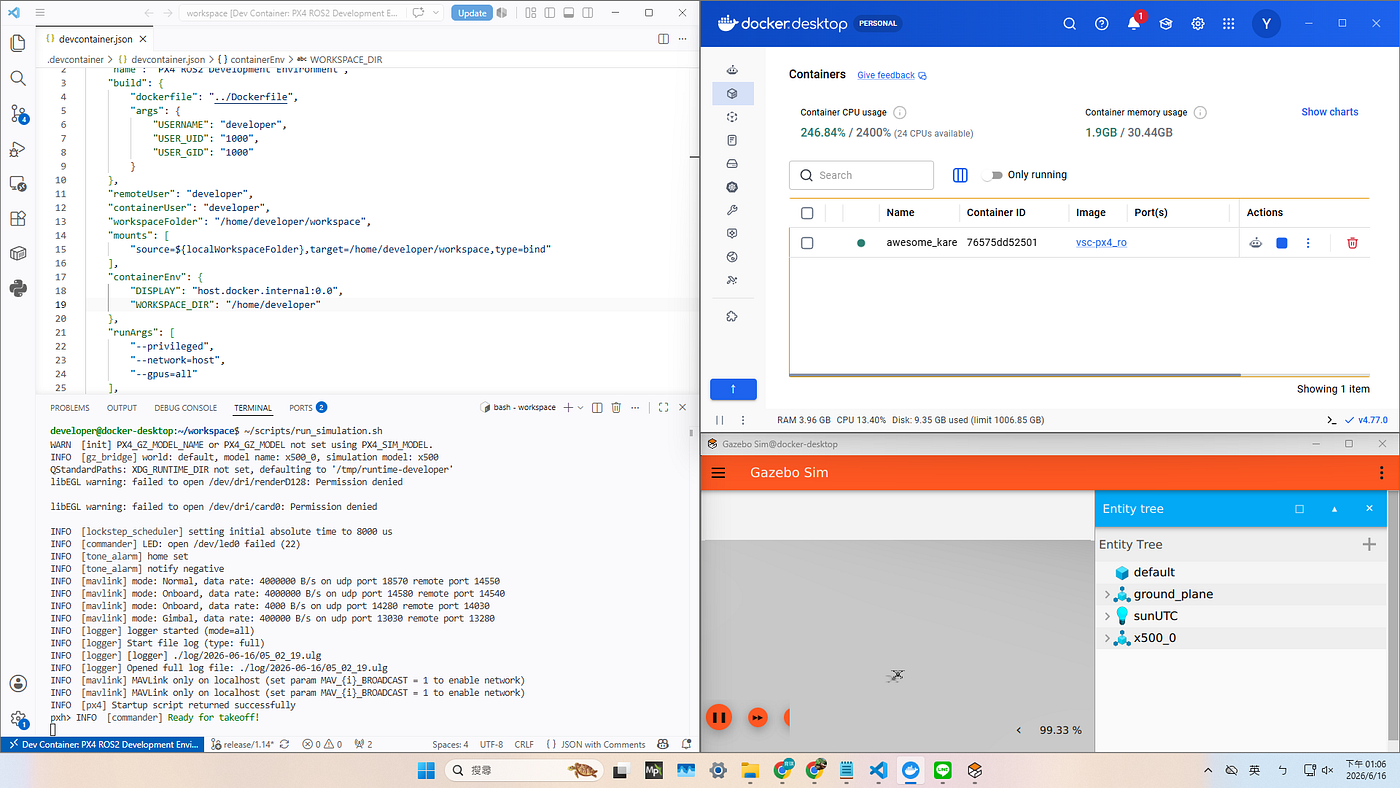
~/scripts/run_simulation.sh👉 這時 Gazebo Garden 的畫面應該會跳出來,出現一台無人機。終端機的最後一行會顯示 pxh> 的命令提示字元。
💡 避坑筆記:有可能會出現錯誤,無法順利啟動模擬器,若問題是這行:
*INFO [px4] PX4 server already running for instance 0*
這表示在你的 Docker 容器裡,已經有一個 PX4 的模擬器程序(Instance 0)正在背景執行了。因為它佔用了特定的通訊埠和資源,當你再次輸入 ~/scripts/run_simulation.sh 想要重新啟動時,系統發現資源被佔用,就會報錯並強制停止。
這通常發生在你之前可能不小心按到了執行、或者前一次執行中斷時沒有正常關閉程序。在 Windows 進行這類本地模擬 (SITL) 時,這種通訊埠佔用的情況很常見。
🛠️ 解決方案:殺掉卡住的程序
我們需要手動把卡在背景的 PX4 程序清掉。請在你的終端機輸入以下指令:
killall px4(如果它顯示 px4: no process found,那就表示 px4 沒有在跑,你可以試試看 pkill -f px4 或是 killall ruby,有時候 Gazebo 的腳本會卡住。)
清掉之後,再次輸入你的執行腳本,這次它應該就能順利啟動一個全新的模擬器了!
終端機 2:啟動通訊橋樑
~/scripts/run_dds_agent.sh👉 這會啟動 Agent。你應該會看到類似「Client connected」的連線成功訊息。
終端機 3:驗證 ROS2 通訊
source ~/workspace/ros2_ws/install/setup.bash
ros2 topic list
👉 如果你在列表中看到 /fmu/in/vehicle_command 或 /fmu/out/vehicle_status 這類的主題,代表 ROS2 成功讀取到無人機的狀態了!
起飛指令 回到 終端機 1 (pxh> 介面),輸入:
commander takeoff🎉 切換到 Gazebo 的視窗,你應該會看到無人機升空了!
🚧 附錄:再次啟動標準作業流程 (SOP)
既然最痛苦的「環境建置」與「首次編譯」都已經完成了,你未來的日常開發流程將會變得非常輕鬆、快速。
你不需要再管 Dockerfile 或是重新下載任何東西。下次當你打開電腦準備開始工作時,請直接按照這個 「日常開發標準作業流程 (SOP)」 執行:
☀️ 步驟一:啟動 Windows 基礎服務 (最容易忘記的一步!)
在打開程式碼之前,請先確保底層服務已經運行:
- 確認 Docker Desktop 已啟動:檢查右下角系統匣的鯨魚圖示。
- 啟動 XLaunch (VcXsrv):
- 打開 XLaunch,一路按下一步。
- ⚠️ 務必再次確認勾選
Disable access control。 - 點擊完成(確認右下角出現 X 圖示)。
💻 步驟二:進入 VS Code 開發環境
- 打開 VS Code。
- 透過
檔案 > 開啟資料夾,選擇你的px4_ros2_env資料夾。 - VS Code 通常會記住你上次的狀態並自動在容器中開啟。
- 如果沒有自動開啟,請點擊左下角的
><綠色按鈕,或按Ctrl + Shift + P選擇Dev Containers: Reopen in Container。
等待左下角顯示連線成功(因為映像檔都建好了,這通常只需要幾秒鐘)。
🚀 步驟三:啟動你的無人機模擬系統
接下來就跟我們最後測試的步驟一模一樣。請在 VS Code 內開啟三個終端機,依序執行:
終端機 1 (啟動 Gazebo 模擬器與 PX4):
~/scripts/run_simulation.sh(等待 Gazebo 畫面彈出)
終端機 2 (啟動通訊橋樑):
~/scripts/run_dds_agent.sh終端機 3 (你的主要工作區 / ROS2 開發):
source ~/workspace/ros2_ws/install/setup.bash(載入環境後,你就可以在這裡執行 ros2 run 來啟動你自己寫的程式,或是用 ros2 topic echo 來監聽資料了!)
💡 進階提示:什麼時候需要重新編譯?
你在日常啟動時,不需要每次都執行 build_px4.sh 和 build_ros2.sh。
- 只有當你修改了 PX4 Autopilot 裡面的底層 C++ 程式碼:你才需要在終端機執行
~/scripts/build_px4.sh。 - 只有當你修改了 ROS2 的程式碼 (C++ 或 Python):你才需要在終端機執行
~/scripts/build_ros2.sh。
如果只是單純想打開模擬器飛一下、測試現有的功能,直接從步驟三啟動腳本就可以了!
這篇文章記錄了從零到一的環境配置心血,希望能幫到同樣在 Windows 上開發無人機應用的工程師們。Happy Coding & Flying!
메타데이터
- post_id
- a40c2e636da4
- slug
- 入門教學-在-windows-用-docker-與-vs-code-打造專業的-px4-ros2-開發環境-含完全踩坑指南-a40c2e636da4
- url
- https://medium.com/@kirklan0423/%E5%85%A5%E9%96%80%E6%95%99%E5%AD%B8-%E5%9C%A8-windows-%E7%94%A8-docker-%E8%88%87-vs-code-%E6%89%93%E9%80%A0%E5%B0%88%E6%A5%AD%E7%9A%84-px4-ros2-%E9%96%8B%E7%99%BC%E7%92%B0%E5%A2%83-%E5%90%AB%E5%AE%8C%E5%85%A8%E8%B8%A9%E5%9D%91%E6%8C%87%E5%8D%97-a40c2e636da4
- canonical_url
- https://medium.com/@kirklan0423/%E5%85%A5%E9%96%80%E6%95%99%E5%AD%B8-%E5%9C%A8-windows-%E7%94%A8-docker-%E8%88%87-vs-code-%E6%89%93%E9%80%A0%E5%B0%88%E6%A5%AD%E7%9A%84-px4-ros2-%E9%96%8B%E7%99%BC%E7%92%B0%E5%A2%83-%E5%90%AB%E5%AE%8C%E5%85%A8%E8%B8%A9%E5%9D%91%E6%8C%87%E5%8D%97-a40c2e636da4
- author_url
- https://medium.com/@kirklan0423
- status
- ok
- fetched_at
- 2026-06-21 07:44:09